

Witajcie! Jeśli szukacie sposobu na bezpieczne i darmowe eksperymentowanie z WordPressem, ten przewodnik jest dla Was. Przeprowadzę Was krok po kroku przez proces instalacji WordPressa w lokalnym środowisku XAMPP, tworząc idealne miejsce do nauki, testowania motywów i wtyczek bez obawy o uszkodzenie działającej strony.
Instalacja WordPressa na XAMPP Twój przewodnik krok po kroku do lokalnego środowiska
- Pobierz i zainstaluj XAMPP, a następnie uruchom moduły Apache i MySQL.
- Pobierz najnowszą wersję WordPressa i rozpakuj ją do folderu
htdocsw katalogu XAMPP. - Utwórz nową bazę danych dla WordPressa w phpMyAdmin (dostępnym pod
http://localhost/phpmyadmin/). - Uruchom instalator WordPressa w przeglądarce, wpisując adres
http://localhost/nazwa_folderu_wordpressa/. - Skonfiguruj połączenie z bazą danych, używając domyślnych danych XAMPP (użytkownik:
root, hasło: puste, serwer:localhost). - Dokończ instalację, tworząc konto administratora i podając tytuł strony.
Zacznijmy od podstaw. Zanim zanurzymy się w świat WordPressa, musimy przygotować nasze lokalne środowisko. To właśnie tutaj XAMPP wchodzi do gry jako niezastąpione narzędzie.
Lokalny serwer to nic innego jak oprogramowanie, które imituje środowisko serwerowe na Waszym własnym komputerze. Dzięki niemu możecie uruchamiać strony internetowe, takie jak te oparte na WordPressie, bez konieczności kupowania hostingu czy posiadania połączenia z internetem. To trochę jak posiadanie własnego, małego centrum danych na biurku.
Spośród wielu dostępnych rozwiązań, XAMPP jest jednym z najpopularniejszych i najbardziej przystępnych, szczególnie dla początkujących. Jego nazwa to akronim od Cross-platform (działa na różnych systemach), Apache (serwer WWW), MariaDB (baza danych, alternatywa dla MySQL), PHP i Perl (języki programowania). To kompletny pakiet, który dostarcza wszystko, co niezbędne do uruchomienia WordPressa.
Praca na localhost, czyli na Waszym komputerze, ma wiele zalet, które ja osobiście bardzo cenię:
- Testowanie bez ryzyka: Możecie swobodnie eksperymentować z motywami, wtyczkami i kodem, nie obawiając się, że coś zepsujecie na działającej stronie.
- Praca offline: Dostęp do internetu nie jest wymagany, co pozwala na rozwijanie projektów w dowolnym miejscu i czasie.
- Bezpieczne środowisko: To idealne miejsce do nauki i eksperymentowania, bez narażania Waszych danych czy strony na ataki z zewnątrz.
Teraz, gdy rozumiemy już, dlaczego XAMPP jest tak przydatny, przejdźmy do konkretów jak go zainstalować i przygotować do pracy z WordPressem.
Pobieranie i instalacja XAMPP
- Pierwszym krokiem jest pobranie instalatora XAMPP. Udajcie się na oficjalną stronę apachefriends.org i wybierzcie wersję odpowiednią dla Waszego systemu operacyjnego.
- Po pobraniu uruchomcie instalator. Proces jest dość standardowy klikajcie "Dalej", akceptując domyślne ustawienia. Ja zawsze polecam instalować XAMPP w domyślnej lokalizacji, np.
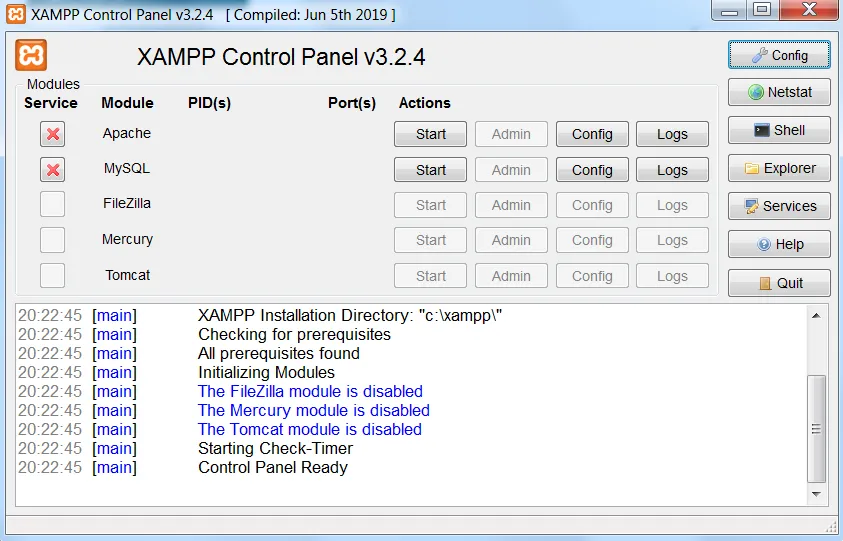
C:\xamppna Windowsie. Ułatwia to późniejsze odnajdywanie plików. - Po zakończeniu instalacji uruchomcie XAMPP Control Panel. To Wasze centrum dowodzenia. W panelu kontrolnym musicie uruchomić dwa kluczowe moduły: Apache (serwer WWW) i MySQL (serwer bazy danych). Kliknijcie przycisk "Start" obok każdego z nich. Jeśli wszystko pójdzie dobrze, ich nazwy powinny podświetlić się na zielono, co oznacza, że usługi działają poprawnie.
Pobieranie WordPressa
- Gdy XAMPP jest już gotowy, czas na pobranie najnowszej wersji WordPressa. Odwiedźcie oficjalną polską stronę wordpress.org.
- Kliknijcie przycisk "Pobierz WordPressa" i zapiszcie archiwum
.zipna swoim komputerze. Zazwyczaj jest to najnowsza, stabilna wersja, która będzie doskonale współpracować z XAMPP.
Instalacja WordPressa krok po kroku
Mamy już XAMPP i pliki WordPressa. Teraz połączymy te dwa elementy w działającą stronę internetową.
Przygotowanie plików WordPressa
- Pobrane archiwum WordPressa (np.
wordpress-6.x.x-pl_PL.zip) należy rozpakować. W środku znajdziecie folder o nazwiewordpress. - Ten folder
wordpressskopiujcie w całości do kataloguhtdocs, który znajduje się w folderze instalacyjnym XAMPP. Czyli, jeśli zainstalowaliście XAMPP wC:\xampp, ścieżka będzie wyglądać tak:C:\xampp\htdocs\wordpress. -
Ważna uwaga: Nazwa tego folderu (w naszym przypadku
wordpress) będzie częścią lokalnego adresu URL Waszej strony. Jeśli nazwiecie go np.moja-strona, to Wasza strona będzie dostępna pod adresemhttp://localhost/moja-strona/. Ja zazwyczaj używam prostej nazwy, aby było łatwiej zapamiętać.
Tworzenie bazy danych w phpMyAdmin
- Otwórzcie przeglądarkę internetową i wpiszcie adres: http://localhost/phpmyadmin/. To interfejs phpMyAdmin, który służy do zarządzania bazami danych MySQL/MariaDB.
- W lewym menu kliknijcie "New" (lub "Nowa" w polskiej wersji).
- W polu "Database name" (Nazwa bazy danych) wpiszcie unikalną nazwę dla Waszej bazy danych WordPressa, np.
wordpress_db. Ja zawsze staram się, aby nazwa była opisowa. - Wybierzcie kodowanie
utf8mb4_general_ciz rozwijanej listy. Jest to zalecane kodowanie dla WordPressa, zapewniające prawidłowe wyświetlanie wszystkich znaków. - Kliknijcie "Create" (Utwórz). Wasza baza danych jest już gotowa!
Uruchamianie instalatora WordPressa
Teraz, gdy pliki są na miejscu, a baza danych utworzona, możemy uruchomić słynny "5-minutowy instalator WordPressa". W przeglądarce wpiszcie adres, który odpowiada lokalizacji Waszych plików WordPressa, np. http://localhost/wordpress/. Zostaniecie przekierowani do ekranu powitalnego instalatora WordPressa.
Konfiguracja połączenia z bazą danych
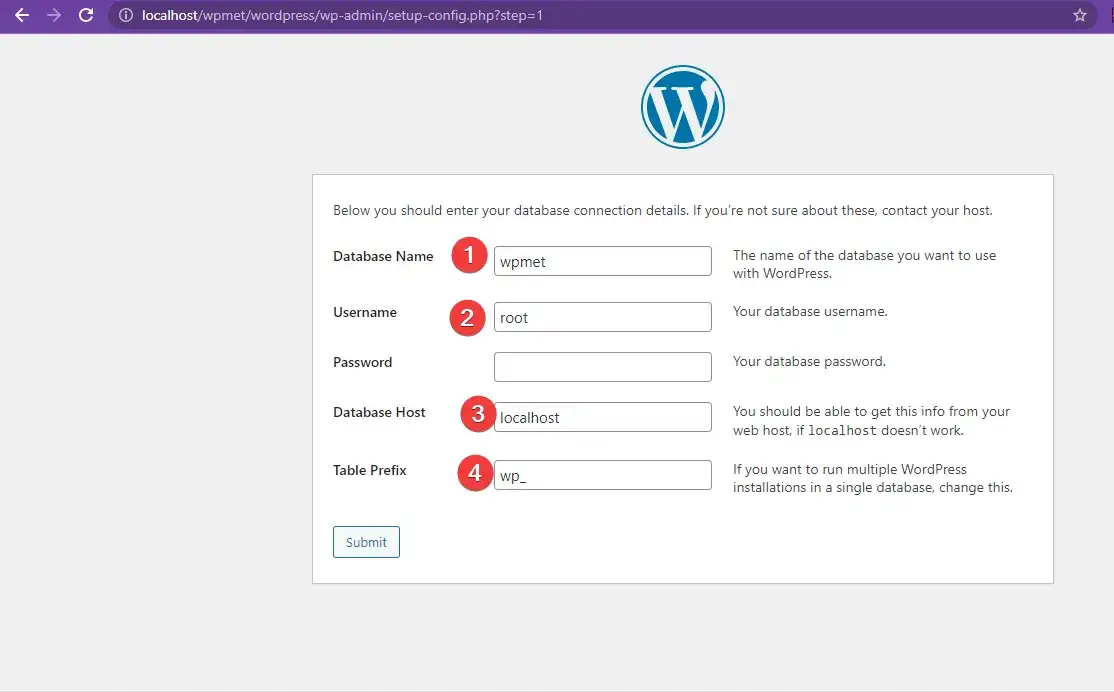
Instalator poprosi Was o podanie danych do połączenia z bazą danych. To kluczowy moment, więc upewnijcie się, że wprowadzacie poprawne informacje:
-
Nazwa bazy danych: Wpiszcie nazwę, którą utworzyliście w phpMyAdmin, np.
wordpress_db. -
Nazwa użytkownika: Dla XAMPP domyślną nazwą użytkownika jest
root. -
Hasło: Pozostawcie to pole puste. Domyślnie XAMPP nie ustawia hasła dla użytkownika
root. -
Adres serwera bazy danych: Zostawcie domyślne
localhost. -
Prefiks tabel: Możecie zostawić domyślny
wp_lub zmienić go dla bezpieczeństwa, np. namojastrona_.
Po uzupełnieniu tych danych kliknijcie "Wyślij". Jeśli wszystko jest poprawne, WordPress połączy się z bazą danych i przejdziecie do ostatniego etapu.
Finalizacja instalacji WordPressa
- Na ostatnim ekranie instalatora musicie podać kilka podstawowych informacji o Waszej witrynie i koncie administratora:
- Tytuł witryny: Nazwa Waszej strony, np. "Moja Testowa Strona WordPress".
- Nazwa użytkownika: To będzie Wasz login do panelu administracyjnego. Wybierzcie coś bezpiecznego i łatwego do zapamiętania.
- Hasło: Ustawcie silne hasło. WordPress zasugeruje Wam jedno, ale możecie stworzyć własne.
- Adres e-mail: Podajcie swój adres e-mail. Jest on ważny do odzyskiwania hasła i powiadomień.
- Zaznaczcie lub odznaczcie opcję "Widoczność dla wyszukiwarek". Na localhost zazwyczaj nie ma to znaczenia, ale na serwerze produkcyjnym warto to przemyśleć.
- Kliknijcie "Zainstaluj WordPressa".
- Gratulacje! Wasz WordPress jest zainstalowany. Po zakończeniu instalacji zostaniecie przekierowani na stronę logowania do panelu administracyjnego. Adres do panelu administracyjnego to zazwyczaj http://localhost/wordpress/wp-admin/.
Co dalej po instalacji WordPressa na localhost?
Instalacja to dopiero początek! Teraz macie w pełni funkcjonalne środowisko do pracy z WordPressem. Pozwólcie, że podpowiem, co warto zrobić w pierwszej kolejności.
Aby rozpocząć pracę, zalogujcie się do panelu administracyjnego WordPressa. Wystarczy, że w przeglądarce wpiszecie adres, który podałem wcześniej: http://localhost/wordpress/wp-admin/. Użyjcie nazwy użytkownika i hasła, które ustawiliście podczas instalacji. To Wasze centrum dowodzenia, skąd będziecie zarządzać całą stroną.
Instalowanie motywów i wtyczek w lokalnym środowisku działa dokładnie tak samo, jak na serwerze online. Możecie przeglądać darmowe motywy i wtyczki z katalogu WordPressa, instalować je i aktywować. Pamiętajcie jednak, że wszelkie zmiany, które wprowadzicie, będą widoczne tylko na Waszym komputerze. To świetna okazja, aby przetestować różne rozwiązania bez obawy o to, że coś pójdzie nie tak na stronie publicznej.
Po świeżej instalacji zawsze polecam wykonać kilka podstawowych kroków konfiguracyjnych, aby dostosować WordPressa do swoich potrzeb:
- Zmieńcie ustawienia ogólne (np. tytuł i opis witryny, język, strefę czasową).
- Skonfigurujcie permalinki (ustawienia bezpośrednich odnośników), najlepiej na "Nazwa wpisu", aby adresy URL były bardziej przyjazne dla użytkowników i wyszukiwarek.
- Usuńcie domyślne wpisy, strony i komentarze.
- Zainstalujcie podstawowy motyw i kilka niezbędnych wtyczek (np. do bezpieczeństwa, optymalizacji).
Rozwiązywanie typowych problemów podczas instalacji
Nawet w tak prostym procesie, jak instalacja WordPressa na XAMPP, mogą pojawić się pewne trudności. Nie martwcie się, większość z nich ma proste rozwiązania. Z mojego doświadczenia wiem, że te trzy problemy są najczęstsze.
Błąd połączenia z bazą danych
To jeden z najczęstszych błędów. Zazwyczaj pojawia się, gdy WordPress nie może połączyć się z bazą danych. Najczęstsze przyczyny to: błędna nazwa bazy danych, niepoprawna nazwa użytkownika (pamiętajcie, że dla XAMPP to root) lub nieprawidłowe hasło (dla XAMPP domyślnie jest puste). Sprawdźcie dokładnie te dane w pliku wp-config.php (który WordPress tworzy podczas instalacji) oraz upewnijcie się, że moduł MySQL w XAMPP Control Panel jest uruchomiony i świeci się na zielono.
Konflikt portu 80
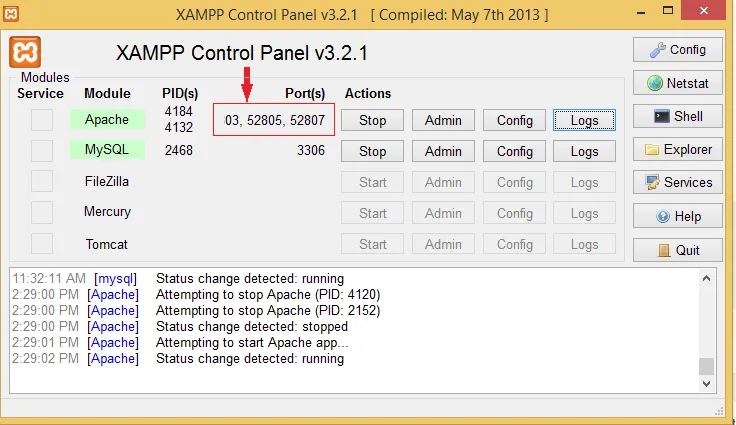
Apache, czyli serwer WWW w XAMPP, domyślnie używa portu 80. Niestety, inne aplikacje, takie jak Skype, niektóre programy antywirusowe czy inne serwery WWW, mogą również próbować używać tego portu, co prowadzi do konfliktu i uniemożliwia uruchomienie Apache. Jeśli widzicie, że Apache nie chce się uruchomić, a w logach XAMPP pojawia się informacja o zajętym porcie 80, spróbujcie wyłączyć aplikację, która go blokuje. W przypadku Skype'a, w jego ustawieniach można wyłączyć opcję używania portów 80 i 443 jako alternatywnych.
Przeczytaj również: Jak założyć bloga na WordPress? Kompletny poradnik krok po kroku
Niewłaściwa wersja PHP
WordPress, podobnie jak każde oprogramowanie, ma swoje wymagania systemowe, w tym dotyczące wersji PHP. Jeśli Wasza wersja XAMPP jest bardzo stara lub bardzo nowa, może się zdarzyć, że wersja PHP nie będzie kompatybilna z najnowszą wersją WordPressa. Zawsze sprawdzajcie na wordpress.org aktualne wymagania PHP dla danej wersji WordPressa. Jeśli macie problem, być może będziecie musieli pobrać inną wersję XAMPP, która zawiera kompatybilną wersję PHP.
Migracja WordPressa z localhost na serwer online
Po tym, jak Wasza strona na localhost będzie gotowa i dopracowana, naturalnym krokiem jest przeniesienie jej na serwer online, aby była dostępna dla wszystkich. To proces, który może wydawać się skomplikowany, ale z odpowiednimi narzędziami jest całkiem prosty.
Pamiętajcie, że migracja to nie tylko skopiowanie plików z folderu htdocs na serwer FTP. To również zmiana wszystkich adresów URL w bazie danych. WordPress przechowuje adresy URL w bazie danych, więc jeśli nie zmienicie ich z http://localhost/nazwa_strony/ na Waszą domenę (np. https://mojadomena.pl/), strona będzie próbowała przekierowywać na localhost, co oczywiście nie zadziała na serwerze produkcyjnym. To najczęstszy problem, z którym spotykają się osoby migrujące stronę po raz pierwszy.
Na szczęście istnieją narzędzia, które znacznie ułatwiają ten proces. Ja sam często korzystam z:
- Wtyczek do migracji: Takie jak All-in-One WP Migration, Duplicator czy UpdraftPlus. Pozwalają one na eksport całej strony (plików i bazy danych) do jednego pliku, a następnie łatwe zaimportowanie jej na nowy serwer, automatycznie zmieniając adresy URL.
- Narzędzi do wyszukiwania i zamiany w bazie danych: Jeśli wolicie robić to ręcznie, narzędzia takie jak Search and Replace DB Script (dla zaawansowanych) mogą pomóc w masowej zmianie adresów URL w bazie danych.