
Ten artykuł krok po kroku wyjaśni, jak zaktualizować aplikację Netflix na telewizorze LG z systemem webOS, oferując rozwiązania zarówno dla aktualizacji automatycznych, jak i ręcznych. Dowiesz się, jak rozwiązać najczęstsze problemy z aplikacją i kiedy aktualizacja całego systemu telewizora może być konieczna, aby cieszyć się płynnym dostępem do ulubionych treści.
Szybka aktualizacja Netflixa na LG: Zrób to ręcznie przez LG Content Store lub sprawdź ustawienia automatyczne
- Automatyczne aktualizacje: Telewizory LG domyślnie aktualizują aplikacje w tle, gdy są połączone z internetem. Sprawdź ustawienia, aby upewnić się, że funkcja jest aktywna.
- Ręczna aktualizacja: Najpewniejszym sposobem jest wejście do LG Content Store, znalezienie Netflixa w sekcji "Moje aplikacje" i wybranie opcji "Aktualizuj".
- Brak przycisku "Aktualizuj": Oznacza, że masz już najnowszą wersję aplikacji kompatybilną z Twoim modelem telewizora.
- Problemy z działaniem: W przypadku błędów lub spowolnień po aktualizacji, spróbuj odinstalować i ponownie zainstalować aplikację Netflix.
- Aktualizacja systemu TV: Często rozwiązuje problemy z aplikacjami sprawdź dostępność nowego firmware'u w ustawieniach telewizora.
- Brak wsparcia: Bardzo stare modele LG (zazwyczaj sprzed 2016 roku) mogą już nie być wspierane przez Netflix, co uniemożliwia aktualizację lub działanie aplikacji.
Dlaczego aktualizacja Netflixa na Twoim LG jest ważniejsza niż myślisz?
Z mojego doświadczenia wiem, że regularne aktualizowanie aplikacji na telewizorze to podstawa płynnego i bezpiecznego korzystania z treści. W przypadku Netflixa jest to szczególnie ważne. Aktualizacje nie tylko zapewniają dostęp do najnowszych funkcji, takich jak nowe opcje interfejsu czy ulepszenia jakości obrazu, ale także znacząco poprawiają stabilność działania. Dzięki nim eliminowane są błędy, które mogły powodować zawieszanie się aplikacji, problemy z odtwarzaniem czy nagłe wyłączanie. Co więcej, aktualizacje często zawierają poprawki bezpieczeństwa, chroniąc Twoje dane i zapewniając, że aplikacja działa zgodnie z najnowszymi standardami. Zaniedbanie tego może prowadzić do frustracji i ograniczonego dostępu do ulubionych filmów i seriali.Jak rozpoznać, że aplikacja Netflix wymaga Twojej uwagi?
Zanim przejdziemy do konkretnych kroków, warto wiedzieć, kiedy Netflix na Twoim telewizorze LG daje sygnały, że potrzebuje odświeżenia. Oto najczęstsze objawy, na które ja zawsze zwracam uwagę:
- Wolne działanie i zawieszanie się: Aplikacja uruchamia się dłużej niż zwykle, menu reaguje z opóźnieniem, a podczas przeglądania treści pojawiają się zacięcia.
- Brak dostępu do nowych funkcji: Widzisz, że znajomi mają dostęp do nowych opcji, a u Ciebie ich brakuje, mimo że powinny być dostępne.
- Błędy podczas uruchamiania lub odtwarzania: Pojawiają się komunikaty o błędach, treści nie chcą się ładować lub odtwarzanie przerywa się w trakcie seansu.
- Problemy z logowaniem: Aplikacja ma trudności z zapamiętaniem Twoich danych logowania lub wymaga ponownego logowania częściej niż zwykle.
- Niska jakość obrazu lub dźwięku: Mimo dobrego połączenia internetowego, jakość streamingu jest niższa niż oczekiwana.
Automatyczne aktualizacje Netflixa na LG: Czy Twój telewizor robi to za Ciebie?
Jak sprawdzić i włączyć automatyczne aktualizacje aplikacji w webOS?
Większość telewizorów LG z systemem webOS ma domyślnie włączoną opcję automatycznej aktualizacji aplikacji. Oznacza to, że Twój telewizor powinien sam dbać o to, aby Netflix (i inne aplikacje) były zawsze w najnowszej wersji, gdy tylko jest połączony z internetem. Aktualizacje te zazwyczaj odbywają się w tle, nie przeszkadzając w użytkowaniu. Jeśli jednak masz wątpliwości lub chcesz się upewnić, czy ta funkcja jest aktywna, możesz to łatwo sprawdzić. Pamiętaj, że dokładne nazwy menu mogą się nieznacznie różnić w zależności od wersji webOS, ale ogólna ścieżka jest bardzo podobna:
- Naciśnij przycisk Ustawienia (zębatka) na pilocie.
- Przejdź do Wszystkie ustawienia (zazwyczaj na dole paska bocznego).
- Wybierz sekcję Ogólne.
- Znajdź opcję Zarządzanie aplikacjami lub Ustawienia aplikacji.
- Poszukaj opcji Automatyczna aktualizacja aplikacji i upewnij się, że jest ona włączona.
Kiedy automatyczna aktualizacja może nie zadziałać i dlaczego warto to wiedzieć?
Chociaż automatyczne aktualizacje są wygodne, istnieją sytuacje, w których mogą zawieść. Jako ekspert, zawsze zwracam uwagę na te potencjalne pułapki:
- Niestabilne połączenie internetowe: Jeśli Twój telewizor często traci połączenie z siecią Wi-Fi lub połączenie jest zbyt wolne, aktualizacje mogą się nie pobierać prawidłowo.
- Brak miejsca na telewizorze: Choć aplikacje na Smart TV nie zajmują dużo miejsca, zbyt duża liczba zainstalowanych aplikacji lub inne dane mogą uniemożliwić pobranie aktualizacji.
- Chwilowe problemy z serwerami LG: Czasami po prostu serwery LG Content Store mogą mieć chwilowe problemy, co blokuje pobieranie aktualizacji. To zazwyczaj problem przejściowy.
- Brak wsparcia dla bardzo starych modeli: Niestety, bardzo stare telewizory LG (zazwyczaj wyprodukowane przed 2016 rokiem) mogą już nie otrzymywać aktualizacji dla Netflixa, ponieważ aplikacja przestała wspierać ich system operacyjny.
- Telewizor jest wyłączony lub odłączony od sieci: Aby aktualizacje mogły się pobierać w tle, telewizor musi być podłączony do internetu, nawet jeśli jest w trybie czuwania.
Ręczna aktualizacja Netflixa w LG Content Store: Kompletny przewodnik
Wejdź do sklepu z aplikacjami LG: Twój pierwszy krok do sukcesu
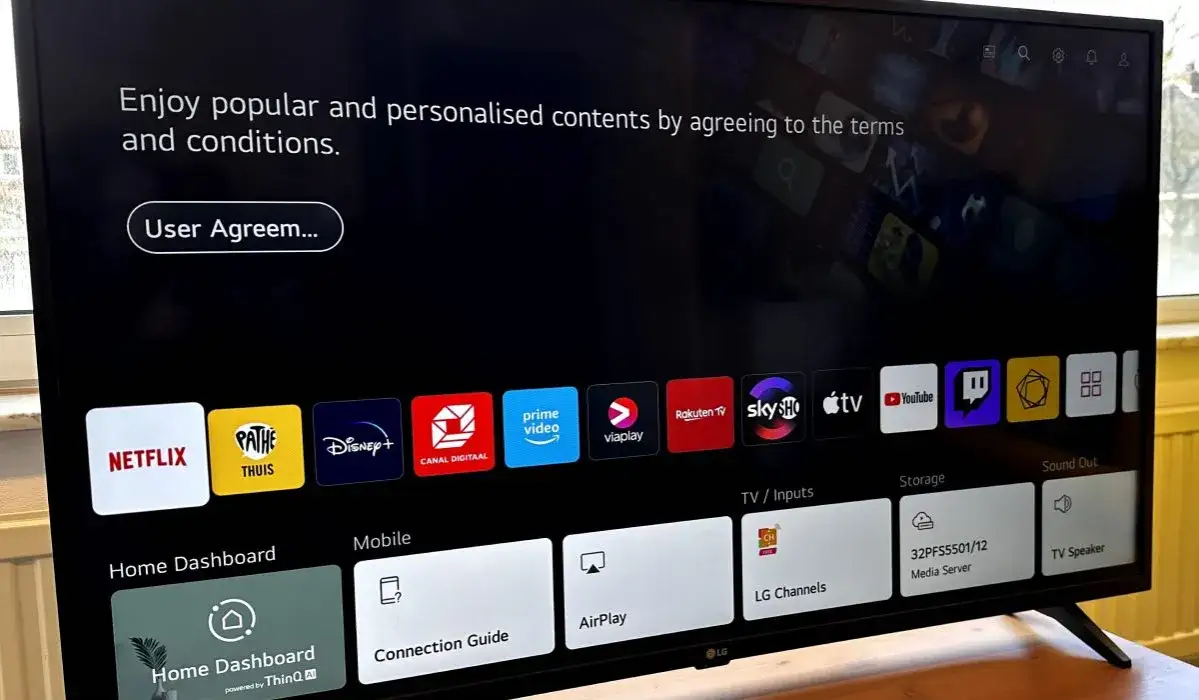
Jeśli automatyczne aktualizacje nie działają lub po prostu wolisz mieć kontrolę nad procesem, ręczna aktualizacja przez LG Content Store to najpewniejsza metoda. LG Content Store to nic innego jak centrum zarządzania aplikacjami na Twoim telewizorze LG. To tutaj możesz przeglądać, pobierać, instalować i aktualizować wszystkie dostępne aplikacje, w tym oczywiście Netflixa. Dostęp do niego jest bardzo prosty i stanowi punkt wyjścia do rozwiązania wielu problemów z aplikacjami.
Znajdowanie i aktualizacja Netflixa: Przewodnik dla najnowszych modeli LG
Dla nowszych modeli telewizorów LG z systemem webOS proces ręcznej aktualizacji Netflixa jest niezwykle intuicyjny. Poniżej przedstawiam kroki, które sam stosuję, gdy muszę szybko upewnić się, że mam najnowszą wersję:
- Naciśnij przycisk Home (domek) na pilocie, aby otworzyć pasek uruchamiania aplikacji.
- Znajdź i wybierz ikonę LG Content Store (zazwyczaj oznaczona jako torba na zakupy lub ikona sklepu).
- Po otwarciu LG Content Store, przejdź do sekcji Moje aplikacje. Zazwyczaj znajduje się ona w menu bocznym lub na górnym pasku.
- Na liście zainstalowanych aplikacji znajdź Netflixa.
- Jeśli dla Netflixa dostępna jest aktualizacja, obok ikony aplikacji lub po jej wybraniu pojawi się przycisk Aktualizuj. Kliknij go.
- Telewizor pobierze i zainstaluje najnowszą wersję aplikacji. Po zakończeniu procesu możesz uruchomić Netflixa.
Jeśli nie widzisz przycisku "Aktualizuj", oznacza to, że masz już zainstalowaną najnowszą wersję aplikacji kompatybilną z Twoim telewizorem.
Co jeśli masz starszy model TV? Znajdź właściwą opcję
Rozumiem, że nie każdy ma najnowszy model telewizora. Jeśli Twój telewizor LG jest nieco starszy, interfejs LG Content Store może wyglądać nieco inaczej, a nazwy niektórych opcji mogą się różnić. Jednak ogólna zasada pozostaje taka sama. Zawsze szukaj sekcji, która grupuje Twoje zainstalowane aplikacje (może to być "Moje aplikacje", "Pobrane" lub podobnie nazwana kategoria). Następnie znajdź Netflixa i sprawdź, czy dostępna jest opcja aktualizacji. Nawigacja może wymagać nieco więcej poszukiwań, ale kluczowe elementy sklep i lista aplikacji zawsze będą obecne.
Co zrobić, gdy aktualizacja Netflixa zawodzi lub aplikacja znika? Sprawdź te rozwiązania
Czasami, mimo starań, aktualizacja Netflixa może sprawiać problemy. Z mojego doświadczenia wiem, że to frustrujące, ale na szczęście większość tych problemów ma proste rozwiązania. Oto co polecam w najczęstszych scenariuszach.
Problem 1: Przycisk "Aktualizuj" jest niewidoczny lub nieaktywny
To jeden z najczęstszych "problemów", który w rzeczywistości nie jest problemem. Jeśli w LG Content Store, w sekcji "Moje aplikacje", nie widzisz przycisku "Aktualizuj" obok Netflixa, oznacza to jedno: masz już zainstalowaną najnowszą wersję aplikacji Netflix, która jest kompatybilna z Twoim modelem telewizora i jego obecnym systemem operacyjnym. W takim przypadku nie musisz nic robić Twoja aplikacja jest aktualna.
Problem 2: Widzisz komunikat o błędzie podczas instalacji
Jeśli podczas próby aktualizacji lub instalacji Netflixa pojawia się komunikat o błędzie, zazwyczaj wskazuje to na chwilowe zakłócenia. Oto, co możesz zrobić:
- Ponowne uruchomienie telewizora: Odłącz telewizor od zasilania na około minutę, a następnie podłącz go ponownie. To często rozwiązuje drobne błędy systemowe.
- Sprawdź połączenie internetowe: Upewnij się, że Twój telewizor ma stabilne i silne połączenie z internetem. Spróbuj uruchomić inną aplikację, aby to potwierdzić. Jeśli korzystasz z Wi-Fi, spróbuj zbliżyć router lub podłączyć telewizor kablem Ethernet, jeśli to możliwe.
- Sprawdź dostępność miejsca: Upewnij się, że na telewizorze jest wystarczająco wolnego miejsca na pobranie i zainstalowanie aktualizacji. Możesz to sprawdzić w ustawieniach telewizora (zazwyczaj w sekcji "Ogólne" lub "Pamięć").
- Spróbuj ponownie później: Czasami problemy leżą po stronie serwerów LG lub Netflixa. Odczekaj kilka godzin i spróbuj ponownie zaktualizować aplikację.
Problem 3: Aplikacja Netflix zniknęła z menu po aktualizacji systemu
To może być niepokojące, ale zdarza się, zwłaszcza na starszych telewizorach. Czasami po aktualizacji oprogramowania systemowego telewizora (firmware'u), starsza, niewspierana wersja aplikacji Netflix może zostać automatycznie usunięta. Jeśli nowa, kompatybilna wersja nie jest dostępna dla Twojego konkretnego modelu, aplikacja może zniknąć na stałe. W pierwszej kolejności spróbuj wejść do LG Content Store i poszukać Netflixa. Jeśli aplikacja jest tam dostępna, spróbuj ją ponownie zainstalować. Jeśli nie, niestety może to oznaczać, że Twój telewizor stracił wsparcie dla Netflixa.
Problem 4: Netflix działa wolno lub zacina się po zainstalowaniu nowej wersji
Zdarza się, że po aktualizacji aplikacja, zamiast działać lepiej, zaczyna sprawiać problemy działa wolno, zawiesza się lub zacina. W takim przypadku moja uniwersalna rada to odinstalowanie i ponowne zainstalowanie aplikacji Netflix. Ten prosty krok często rozwiązuje problemy z uszkodzonymi plikami lub błędnymi konfiguracjami, które mogły powstać podczas procesu aktualizacji. Po prostu znajdź Netflixa w "Moich aplikacjach" w LG Content Store, wybierz opcję "Odinstaluj", a następnie zainstaluj ją ponownie.
Aktualizacja oprogramowania telewizora LG: Ostatnia deska ratunku dla Netflixa
Dlaczego aktualizacja systemu LG może naprawić problemy z Netflixem?
Jeśli wszystkie powyższe kroki zawiodły, a Netflix nadal sprawia problemy, nadszedł czas, aby spojrzeć szerzej na oprogramowanie systemowe Twojego telewizora LG (firmware). Aktualizacja firmware'u to często niedoceniane, ale niezwykle skuteczne rozwiązanie wielu problemów z aplikacjami. Dlaczego? Ponieważ aktualizacja systemu może poprawić ogólną stabilność działania telewizora, naprawić błędy, które wpływają na wszystkie aplikacje, a co najważniejsze często wymusza aktualizację preinstalowanych aplikacji do najnowszych, kompatybilnych wersji. To trochę jak generalny remont, który odświeża całą platformę, na której działa Netflix.
Jak bezpiecznie sprawdzić i zainstalować najnowszy firmware dla Twojego modelu?
Aktualizacja oprogramowania telewizora jest procesem prostym, ale wymaga stabilnego połączenia internetowego i cierpliwości. Oto kroki, które sam zawsze wykonuję:
- Naciśnij przycisk Ustawienia (zębatka) na pilocie.
- Wybierz Wszystkie ustawienia.
- Przejdź do sekcji Ogólne.
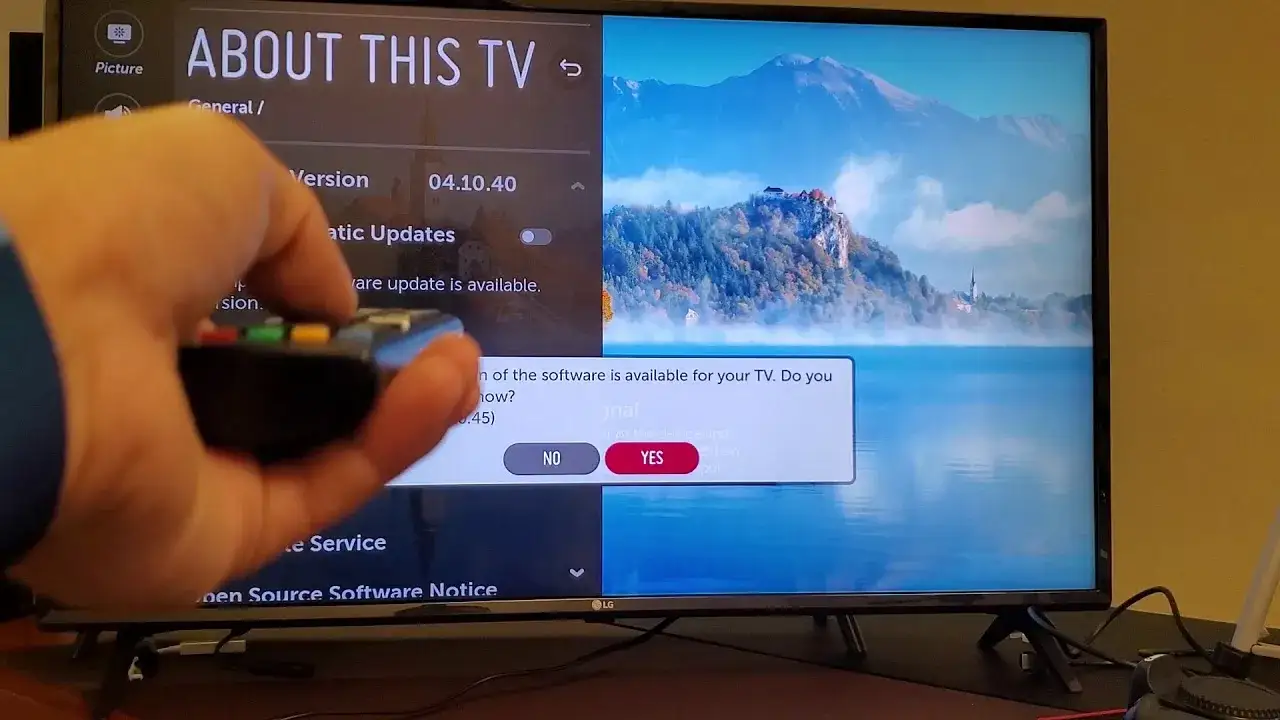
- Wybierz Informacje o tym telewizorze.
- Kliknij Sprawdź aktualizacje.
- Jeśli dostępna jest nowa wersja oprogramowania, telewizor wyświetli komunikat i zapyta, czy chcesz ją zainstalować. Postępuj zgodnie z instrukcjami na ekranie.
Pamiętaj, aby nie wyłączać telewizora ani nie odłączać go od zasilania podczas procesu aktualizacji, ponieważ może to uszkodzić system.
Czy aktualizacja systemu usunie moje dane i ustawienia?
To częste pytanie i mogę Cię uspokoić. Standardowa aktualizacja oprogramowania telewizora LG zazwyczaj nie usuwa Twoich danych ani ustawień użytkownika. Twoje kanały, ustawienia obrazu, dźwięku czy sieci Wi-Fi powinny pozostać nienaruszone. W bardzo rzadkich przypadkach, po dużej aktualizacji, może być konieczna ponowna konfiguracja niektórych drobnych ustawień lub ponowne zalogowanie się do niektórych aplikacji. Zawsze jednak warto mieć to na uwadze, choć utrata danych jest niezwykle mało prawdopodobna.
Gdy nic nie pomaga: Czy Twój telewizor LG stracił wsparcie Netflixa?
Jak sprawdzić, czy Twój model telewizora jest wciąż wspierany?
Niestety, technologia idzie do przodu, a starsze urządzenia z czasem tracą wsparcie dla nowych wersji aplikacji. Netflix okresowo kończy wsparcie dla bardzo starych modeli telewizorów, zazwyczaj tych wyprodukowanych przed 2016 rokiem. Jeśli po wszystkich próbach aktualizacji i rozwiązywania problemów Netflix nadal nie działa, może to oznaczać, że Twój telewizor nie jest już wspierany. Aby to sprawdzić, możesz odwiedzić oficjalną stronę wsparcia Netflixa lub stronę wsparcia LG i poszukać listy kompatybilnych urządzeń. Będziesz potrzebować dokładnego modelu swojego telewizora, który znajdziesz na naklejce z tyłu urządzenia lub w menu "Informacje o tym telewizorze".
Przeczytaj również: Aktualizacja Sony Xperia E: Czy w 2026 ma sens? Pełny poradnik
Alternatywne sposoby na oglądanie Netflixa, gdy aplikacja TV odmawia posłuszeństwa
Jeśli Twój telewizor LG stracił wsparcie dla Netflixa lub aplikacja po prostu odmawia posłuszeństwa, nie oznacza to końca oglądania ulubionych treści! Istnieje wiele alternatywnych i często bardzo wygodnych rozwiązań, które sam polecam:
- Zewnętrzne urządzenia streamingowe: To najpopularniejsze rozwiązanie. Urządzenia takie jak Google Chromecast, Amazon Fire TV Stick, Apple TV czy Xiaomi Mi Box to małe dongle'e, które podłączasz do portu HDMI w telewizorze. Oferują one dostęp do Netflixa i wielu innych aplikacji w najnowszych wersjach.
- Konsole do gier: PlayStation (PS4, PS5) i Xbox (Xbox One, Series X/S) mają wbudowane aplikacje Netflixa, które działają płynnie i są regularnie aktualizowane.
- Odtwarzacze Blu-ray/DVD z funkcją Smart TV: Wiele nowoczesnych odtwarzaczy Blu-ray posiada funkcje Smart TV, w tym aplikację Netflixa.
- Podłączenie laptopa do telewizora: To proste i skuteczne rozwiązanie. Wystarczy podłączyć laptopa do telewizora za pomocą kabla HDMI i odtwarzać Netflixa bezpośrednio z przeglądarki internetowej.
- Dekodery telewizji kablowej/satelitarnej: Niektórzy dostawcy telewizji oferują dekodery z wbudowaną aplikacją Netflixa.
Wybór odpowiedniej alternatywy zależy od Twoich preferencji i budżetu, ale z pewnością znajdziesz rozwiązanie, które pozwoli Ci cieszyć się Netflixem bez przeszkód.
