
W dzisiejszych czasach, kiedy monitoring staje się standardem zarówno w domach, jak i w firmach, umiejętność prawidłowego podłączenia kamery Wi-Fi do rejestratora jest niezwykle cenna. Ten praktyczny i szczegółowy poradnik przeprowadzi Cię przez cały proces konfiguracji, od sprawdzenia kompatybilności, przez połączenie kamery z siecią, aż po dodanie jej do rejestratora NVR. Omówimy kluczowe standardy, takie jak ONVIF, wyjaśnimy, jak radzić sobie z typowymi problemami technicznymi i podpowiemy, jak zoptymalizować system, aby działał niezawodnie. Moim celem jest, abyś po przeczytaniu tego artykułu czuł się pewnie i był w stanie samodzielnie skonfigurować swój system monitoringu.
Podłączenie kamery Wi-Fi do rejestratora kluczowe kroki i standardy kompatybilności
- Kluczem do sukcesu jest zgodność ze standardem ONVIF, który umożliwia komunikację między urządzeniami różnych producentów.
- Upewnij się, że kamera i rejestrator znajdują się w tej samej sieci lokalnej (podsieci), aby mogły się komunikować.
- Do konfiguracji potrzebujesz adresu IP kamery, jej loginu i hasła dostępowego.
- Proces obejmuje początkową konfigurację kamery przez aplikację, znalezienie jej adresu IP, a następnie ręczne dodanie do rejestratora.
- Najczęstsze problemy to brak kompatybilności, błędne dane logowania, niestabilne Wi-Fi lub zablokowane porty.
Czy każda kamera Wi-Fi połączy się z rejestratorem? Poznaj kluczowy standard
Zacznijmy od podstawowego pytania, które często słyszę od klientów: "Czy moja kamera Wi-Fi na pewno zadziała z tym rejestratorem?". Odpowiedź niestety nie zawsze jest prosta "tak". Rynek systemów monitoringu jest bardzo zróżnicowany, a nie wszystkie urządzenia są ze sobą w pełni kompatybilne. Zrozumienie kluczowych standardów jest absolutnie niezbędne, aby uniknąć frustracji i niepotrzebnych wydatków. Właśnie dlatego tak ważne jest, aby przed zakupem lub próbą podłączenia, dokładnie sprawdzić specyfikację sprzętu.
ONVIF: Tajemniczy skrót, który musisz znać przed zakupem
Jeśli planujesz połączyć kamerę Wi-Fi z rejestratorem NVR (Network Video Recorder), protokół ONVIF (Open Network Video Interface Forum) to słowo, które powinno na stałe zagościć w Twoim słowniku. W dużym uproszczeniu, ONVIF to globalny standard komunikacji, który pozwala urządzeniom do monitoringu wizyjnego od różnych producentów "rozmawiać" ze sobą. Dzięki niemu kamera IP marki X może bez problemu współpracować z rejestratorem marki Y. Z mojego doświadczenia wynika, że większość nowoczesnych kamer i rejestratorów dostępnych na polskim rynku wspiera ten standard, co znacznie upraszcza integrację. Zawsze jednak warto to zweryfikować.
Jak sprawdzić, czy Twoja kamera i rejestrator będą ze sobą współpracować?
Zanim zaczniesz, upewnij się, że Twoje urządzenia są kompatybilne. To zaoszczędzi Ci wiele czasu i nerwów. Oto kilka praktycznych wskazówek:
- Sprawdź specyfikację techniczną: Poszukaj informacji o wsparciu dla protokołu ONVIF w danych technicznych kamery i rejestratora. Zazwyczaj znajdziesz je na stronie internetowej producenta, w instrukcji obsługi lub na opakowaniu produktu.
- Szukaj logo ONVIF: Wiele urządzeń zgodnych z tym standardem ma na obudowie lub w materiałach marketingowych widoczne logo ONVIF.
- Wersja profilu ONVIF: ONVIF ma różne profile (np. Profile S, Profile G, Profile T). Chociaż większość urządzeń jest kompatybilna wstecz, warto sprawdzić, czy zarówno kamera, jak i rejestrator wspierają zbliżone profile, zwłaszcza jeśli zależy Ci na zaawansowanych funkcjach.
- Fora internetowe i recenzje: Jeśli masz wątpliwości, poszukaj opinii innych użytkowników na forach internetowych lub w recenzjach produktów. Często można tam znaleźć cenne informacje o rzeczywistej kompatybilności.
Alternatywy dla ONVIF: Zamknięte ekosystemy i ich ograniczenia
Warto wiedzieć, że na rynku istnieją również zamknięte ekosystemy, oferowane przez niektórych producentów, takich jak Hikvision (i jej submarka HiLook), Dahua, Reolink czy Eufy. Te systemy często zapewniają bardzo płynną integrację w ramach jednej marki, oferując dedykowane aplikacje i funkcje, które nie zawsze są dostępne przez ONVIF. Zaletą jest prostota konfiguracji "plug & play" w obrębie tej samej rodziny produktów. Wadą natomiast jest mniejsza elastyczność jeśli zdecydujesz się na kamerę innego producenta, może być trudniej ją zintegrować. Dobra wiadomość jest taka, że wielu z tych producentów, mimo posiadania własnych rozwiązań, również wspiera protokół ONVIF, co daje użytkownikom wybór i możliwość łączenia urządzeń.
Przygotowanie do podłączenia: Co musisz mieć i wiedzieć, zanim zaczniesz?
Zawsze powtarzam, że dobra baza to połowa sukcesu. Zanim przystąpisz do właściwego podłączania kamery do rejestratora, musisz odpowiednio się przygotować. Właściwe przygotowanie sprzętu i zebranie niezbędnych danych to klucz do sprawnego przebiegu całej operacji. Pominięcie tego etapu często prowadzi do niepotrzebnych komplikacji i frustracji.
Niezbędny sprzęt: Lista kontrolna
Oto lista rzeczy, które będą Ci potrzebne do podłączenia kamery Wi-Fi do rejestratora NVR:
- Kamera Wi-Fi IP: Oczywiście, to podstawa. Upewnij się, że jest sprawna i zasilana.
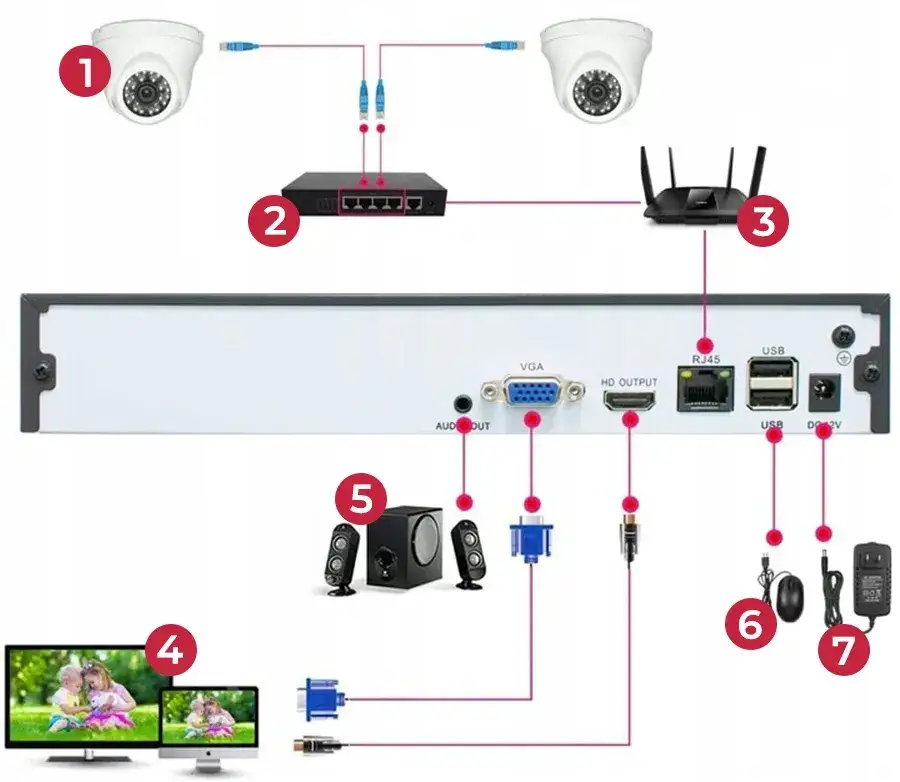
- Rejestrator NVR: Powinien być podłączony do zasilania i sieci lokalnej (najlepiej kablem Ethernet do routera).
- Router Wi-Fi: Centralny punkt Twojej sieci domowej, do którego podłączona będzie zarówno kamera (bezprzewodowo), jak i rejestrator (przewodowo).
- Kabel Ethernet (LAN): Do podłączenia rejestratora do routera. Przyda się również do ewentualnej konfiguracji kamery, jeśli ma port LAN.
- Monitor/telewizor: Podłączony do rejestratora (przez HDMI/VGA) do wstępnej konfiguracji NVR.
- Mysz USB: Do obsługi interfejsu rejestratora.
- Smartfon/tablet: Z zainstalowaną aplikacją producenta kamery do jej pierwszej konfiguracji.
- Komputer (opcjonalnie): Do dostępu do panelu administracyjnego routera lub rejestratora przez przeglądarkę.
Dane, bez których nie ruszysz: Adres IP, login i hasło do kamery
To absolutna podstawa, bez której ani rusz. Aby rejestrator mógł "zobaczyć" i połączyć się z kamerą, potrzebujesz trzech kluczowych informacji:
- Adres IP kamery: To unikalny identyfikator kamery w Twojej sieci lokalnej. Bez niego rejestrator nie będzie wiedział, gdzie jej szukać.
- Login do kamery: Zazwyczaj "admin" lub inny domyślny, który powinieneś zmienić po pierwszej konfiguracji.
- Hasło do kamery: To hasło dostępu do samej kamery, a nie do aplikacji mobilnej producenta. Bardzo często użytkownicy popełniają błąd, wpisując hasło do aplikacji zamiast hasła do kamery.
Domyślne dane logowania znajdziesz w instrukcji kamery. Jeśli już konfigurowałeś kamerę, użyj danych, które ustawiłeś. Pamiętaj, aby zawsze zmieniać domyślne hasła na silne i unikalne!
Najważniejsza zasada: Upewnij się, że kamera i rejestrator są w tej samej sieci
To jeden z najczęstszych błędów, jakie widzę. Aby kamera Wi-Fi mogła komunikować się z rejestratorem NVR, oba urządzenia muszą znajdować się w tej samej podsieci lokalnej. Co to oznacza w praktyce? Zarówno kamera (połączona bezprzewodowo), jak i rejestrator (najczęściej połączony kablem Ethernet) muszą być podłączone do tego samego routera lub do urządzeń, które są częścią tej samej sieci (np. switcha podłączonego do głównego routera). Jeśli rejestrator jest podłączony do jednego routera, a kamera do drugiego, który działa jako osobna sieć, komunikacja nie będzie możliwa bez zaawansowanej konfiguracji sieciowej. Zawsze upewnij się, że adresy IP obu urządzeń mają ten sam początek (np. 192.168.1.X dla kamery i 192.168.1.Y dla rejestratora).
Podłączanie kamery do rejestratora krok po kroku
Skoro mamy już wszystko przygotowane, przejdźmy do konkretów. Poniżej przedstawiam szczegółową instrukcję, która krok po kroku poprowadzi Cię przez proces podłączania kamery Wi-Fi do rejestratora NVR. Pamiętaj, że interfejsy poszczególnych urządzeń mogą się nieco różnić, ale ogólna logika działania pozostaje taka sama.
Krok 1: Pierwsze uruchomienie i połączenie kamery z Twoją siecią Wi-Fi
Zanim dodasz kamerę do rejestratora, musisz ją najpierw aktywować i połączyć z Twoją siecią bezprzewodową. Zazwyczaj odbywa się to w następujący sposób:
- Podłącz kamerę do zasilania: Upewnij się, że kamera jest włączona i gotowa do pracy.
- Zainstaluj aplikację producenta: Na swoim smartfonie lub tablecie pobierz i zainstaluj dedykowaną aplikację producenta kamery (np. Hik-Connect, Dahua DMSS, Reolink App).
- Dodaj kamerę do aplikacji: Postępuj zgodnie z instrukcjami w aplikacji. Zazwyczaj polega to na zeskanowaniu kodu QR na kamerze, połączeniu się z siecią Wi-Fi kamery, a następnie wybraniu swojej domowej sieci Wi-Fi i wprowadzeniu hasła.
- Aktywuj kamerę i ustaw hasło: W trakcie tego procesu kamera zostanie aktywowana, a Ty zostaniesz poproszony o ustawienie nowego, silnego hasła dostępu do samej kamery (nie mylić z hasłem do aplikacji!).
- Upewnij się, że kamera działa poprawnie: Sprawdź, czy w aplikacji widzisz podgląd na żywo z kamery. Na tym etapie kamera otrzyma swój adres IP z routera.
Krok 2: Jak znaleźć adres IP Twojej kamery? (Metoda z aplikacji i routera)
To kluczowy moment. Adres IP kamery jest niezbędny do jej ręcznego dodania do rejestratora. Istnieją dwie główne metody, aby go znaleźć:
-
Przez aplikację mobilną producenta kamery:
- Otwórz aplikację, którą użyłeś do pierwszej konfiguracji kamery.
- Przejdź do ustawień konkretnej kamery (zazwyczaj ikona zębatki lub "ustawienia urządzenia").
- Poszukaj sekcji "Informacje o urządzeniu", "Informacje sieciowe" lub podobnej. Tam powinien być wyświetlony adres IP kamery (np. 192.168.1.100).
-
Przez panel administracyjny routera:
- Zaloguj się do panelu administracyjnego swojego routera (zazwyczaj wpisując adres IP routera, np. 192.168.1.1 lub 192.168.0.1, w przeglądarce internetowej). Dane logowania znajdziesz na naklejce na routerze lub w jego instrukcji.
- Poszukaj sekcji "Lista klientów DHCP", "Podłączone urządzenia", "Mapa sieci" lub podobnej.
- Na liście znajdź nazwę swojej kamery (często jest to nazwa producenta lub model) i obok niej odczytaj przypisany adres IP.
Zapisz ten adres IP, login i hasło do kamery będą Ci potrzebne w następnym kroku.
Krok 3: Logowanie do rejestratora i odnalezienie opcji dodawania kamer
Teraz czas na rejestrator. Możesz zalogować się do jego interfejsu na dwa sposoby: bezpośrednio, podłączając monitor i mysz do rejestratora, lub zdalnie, przez przeglądarkę internetową na komputerze (jeśli rejestrator jest podłączony do sieci). Interfejsy mogą się różnić w zależności od producenta, ale logika jest podobna:
- Bezpośrednio: Po włączeniu rejestratora i podłączeniu monitora, pojawi się ekran logowania. Wprowadź login i hasło do rejestratora (ustawione podczas pierwszej instalacji). Po zalogowaniu poszukaj menu głównego, a następnie opcji związanych z kamerami, kanałami lub konfiguracją urządzeń IP.
- Przez przeglądarkę: Wpisz adres IP rejestratora w przeglądarce internetowej na komputerze podłączonym do tej samej sieci. Zaloguj się, a następnie przejdź do sekcji zarządzania kamerami.
Szukaj opcji takich jak "Dodaj kamerę", "Zarządzanie kamerami IP", "Kanały" lub "Urządzenia".
Krok 4: Ręczne dodawanie kamery jakie dane i gdzie wpisać?
W tym miejscu precyzja jest najważniejsza. Wybierz opcję ręcznego dodawania kamery. Zostaniesz poproszony o wprowadzenie następujących danych:
- Tryb dodawania/protokół: Wybierz "ONVIF" lub "Ręczne dodawanie" z opcją wyboru protokołu.
- Adres IP kamery: Wprowadź adres IP, który wcześniej odnalazłeś (np. 192.168.1.100).
- Port: Domyślny port ONVIF to zazwyczaj 80 lub 8000. Czasem może to być inny port, np. 554 dla RTSP. Jeśli nie masz pewności, spróbuj z domyślnymi.
- Nazwa użytkownika (login): Wpisz login do kamery (np. "admin").
- Hasło: Wprowadź hasło do kamery, które ustawiłeś podczas jej pierwszej konfiguracji (nie hasło do aplikacji!).
- Nazwa kamery (opcjonalnie): Możesz nadać kamerze przyjazną nazwę, np. "Kamera salon" lub "Kamera wejście".
Po wprowadzeniu wszystkich danych, kliknij "Testuj", "Dodaj" lub "Zapisz". Rejestrator spróbuje nawiązać połączenie z kamerą.
Krok 5: Weryfikacja połączenia jak sprawdzić, czy obraz jest poprawnie przesyłany?
Po dodaniu kamery, kluczowe jest sprawdzenie, czy połączenie zostało nawiązane poprawnie i czy obraz jest przesyłany. Nie ma nic gorszego niż myśleć, że działa, a potem odkryć, że nagrań brak. Zwróć uwagę na:
- Status kamery: W interfejsie rejestratora, obok dodanej kamery, powinien pojawić się status "Online", "Połączono" lub zielona ikona.
- Podgląd na żywo: Przejdź do widoku na żywo (Live View) i sprawdź, czy obraz z kamery jest wyświetlany.
- Jakość obrazu: Upewnij się, że obraz jest płynny i zgodny z oczekiwaniami. Jeśli obraz się zacina lub jest niska jakość, może to wskazywać na problemy z siecią Wi-Fi lub ustawieniami strumienia (o czym później).
Jeśli wszystko działa, gratulacje! Kamera Wi-Fi została pomyślnie podłączona do rejestratora.
Coś poszło nie tak? Najczęstsze problemy i proste rozwiązania
Nie martw się, to normalne, że podczas konfiguracji systemu monitoringu pojawiają się jakieś trudności. Nawet mi, z moim doświadczeniem, zdarza się czasem natknąć na niespodziewane problemy. Dobra wiadomość jest taka, że większość z nich ma proste rozwiązania. Przyjrzyjmy się najczęstszym scenariuszom i sposobom ich diagnostyki.
Problem: Rejestrator nie widzi kamery co sprawdzić w pierwszej kolejności?
Jeśli rejestrator nie jest w stanie wykryć ani połączyć się z kamerą, moja lista kontrolna wygląda tak:
- Kompatybilność ONVIF: Czy na pewno zarówno kamera, jak i rejestrator wspierają protokół ONVIF? Sprawdź to ponownie w specyfikacji.
- Ta sama podsieć: Czy kamera i rejestrator znajdują się w tej samej sieci lokalnej (podsieci)? Sprawdź adresy IP obu urządzeń muszą mieć ten sam początek (np. 192.168.1.X). Upewnij się, że oba są podłączone do tego samego routera lub do urządzeń w tej samej sieci.
- Zasilanie i status kamery: Czy kamera jest włączona i działa poprawnie (np. czy widzisz obraz w aplikacji producenta)?
- Kabel Ethernet: Czy rejestrator jest poprawnie podłączony kablem Ethernet do routera? Sprawdź diody na porcie LAN.
- Adres IP kamery: Czy wpisałeś poprawny adres IP kamery w rejestratorze? Sprawdź go dwukrotnie.
- Port ONVIF: Czy używasz poprawnego portu ONVIF (zazwyczaj 80 lub 8000)?
Problem: "Błędny login lub hasło" upewnij się, że wpisujesz właściwe dane
To pułapka, w którą wpada wielu. Komunikat "Błędny login lub hasło" niemal zawsze oznacza, że wprowadzasz nieprawidłowe dane dostępu do samej kamery. Pamiętaj, że to nie jest hasło do aplikacji mobilnej producenta, ani hasło do Twojego routera. Upewnij się, że używasz loginu i hasła, które ustawiłeś podczas pierwszej aktywacji kamery. Jeśli zapomniałeś hasła, większość kamer ma opcję resetowania do ustawień fabrycznych (zazwyczaj poprzez przytrzymanie przycisku reset na kilka sekund) lub procedurę odzyskiwania hasła przez aplikację producenta.
Problem: Obraz się zacina lub znika diagnoza problemów z sygnałem Wi-Fi
Pamiętam klienta, który narzekał na ciągłe zrywanie nagrań. Okazało się, że kamera była zbyt daleko od routera, a sygnał Wi-Fi był bardzo słaby. Niestabilny sygnał Wi-Fi to częsta przyczyna zacinania się obrazu, opóźnień lub całkowitej utraty połączenia. Objawy to pikselizacja, chwilowe braki obrazu lub komunikaty o braku połączenia. Aby zdiagnozować i poprawić jakość sygnału:
- Odległość od routera: Czy kamera nie jest zbyt daleko od routera? Im bliżej, tym lepszy sygnał.
- Przeszkody: Czy na drodze sygnału Wi-Fi nie ma grubych ścian, stropów, metalowych elementów lub innych urządzeń elektronicznych, które mogą zakłócać sygnał?
- Interferencje: Czy w pobliżu nie ma innych sieci Wi-Fi lub urządzeń (np. mikrofalówek, telefonów bezprzewodowych), które mogą powodować zakłócenia? Spróbuj zmienić kanał Wi-Fi w ustawieniach routera.
- Wzmacniacz sygnału/Access Point: Rozważ użycie wzmacniacza sygnału Wi-Fi (repeatera) lub dodatkowego punktu dostępowego (Access Point), aby poprawić zasięg w miejscu instalacji kamery.
- Kamera dwuzakresowa (2.4/5 GHz): Jeśli kamera wspiera pasmo 5 GHz, które jest mniej podatne na zakłócenia, ale ma mniejszy zasięg, upewnij się, że router również działa w tym paśmie i jest odpowiednio blisko.
Problem: Brak obrazu mimo poprawnego dodania czy porty nie są zablokowane?
To bardziej zaawansowany problem, ale często spotykany, zwłaszcza w sieciach firmowych lub przy bardziej restrykcyjnych ustawieniach routera. Brak obrazu, mimo że rejestrator widzi kamerę jako "online", może wskazywać na zablokowane porty. Firewall na routerze lub w systemie operacyjnym (jeśli używasz komputera jako rejestratora) może blokować komunikację na portach używanych przez kamerę.
Typowe porty używane przez kamery IP to:
- Port ONVIF: Zazwyczaj 80, 8000 lub 8080.
- Port RTSP: Zazwyczaj 554 (do strumieniowania wideo).
- Port HTTP/HTTPS: Zazwyczaj 80/443 (do dostępu przez przeglądarkę).
Sprawdź ustawienia firewalla w swoim routerze. Jeśli masz zaawansowany router, być może będziesz musiał ręcznie otworzyć (przekierować) te porty dla adresu IP Twojej kamery. W domowych warunkach rzadko jest to konieczne, ale w przypadku problemów warto to sprawdzić.
Optymalizacja ustawień dla najlepszej jakości nagrań
Poza samym podłączeniem, warto poświęcić chwilę na optymalizację ustawień, aby Twój system monitoringu działał efektywnie i dostarczał nagrania w najlepszej możliwej jakości, jednocześnie nie przeciążając sieci i pamięci rejestratora. To detale, które robią różnicę w codziennym użytkowaniu.
Ustawienia strumienia wideo: Jak pogodzić jakość obrazu z wydajnością sieci?
Większość kamer IP oferuje dwa strumienie wideo: główny (main stream) i pomocniczy (sub stream). Z mojego doświadczenia wynika, że właściwe ich skonfigurowanie jest kluczowe:
- Strumień główny: Używany do nagrywania i podglądu w wysokiej jakości. Tutaj możesz ustawić wysoką rozdzielczość (np. 1080p, 4MP, 4K), wyższy bitrate (np. 4096 kbps) i większą liczbę klatek na sekundę (np. 25 kl./s). Pamiętaj, że wyższe wartości oznaczają lepszą jakość, ale też większe obciążenie sieci Wi-Fi i więcej miejsca na dysku rejestratora.
- Strumień pomocniczy: Używany do podglądu na żywo na urządzeniach mobilnych lub w interfejsie rejestratora, gdy nie potrzebujesz pełnej jakości. Ustaw tutaj niższą rozdzielczość (np. 640x480), niższy bitrate i mniejszą liczbę klatek na sekundę. Pozwala to na płynniejszy podgląd bez obciążania łącza internetowego (przy zdalnym dostępie) i zasobów rejestratora.
Zawsze szukaj balansu między jakością a wydajnością. Czasem lepiej jest mieć stabilny obraz w nieco niższej rozdzielczości niż zacinający się w najwyższej.
Konfiguracja nagrywania: Ciągłe, z detekcją ruchu czy według harmonogramu?
Rejestratory NVR oferują różne tryby nagrywania, które możesz dostosować do swoich potrzeb. Wybór zależy od tego, co chcesz monitorować i jak długo przechowywać nagrania:
-
Nagrywanie ciągłe (24/7):
- Zalety: Nie przegapisz żadnego momentu. Najbardziej kompleksowe rozwiązanie.
- Wady: Zajmuje najwięcej miejsca na dysku, wymaga większej przepustowości sieci.
-
Nagrywanie z detekcją ruchu:
- Zalety: Nagrywa tylko wtedy, gdy wykryty zostanie ruch, oszczędzając miejsce na dysku i ułatwiając przeglądanie nagrań.
- Wady: Może przegapić subtelne zdarzenia bez ruchu; wymaga precyzyjnej konfiguracji czułości, aby uniknąć fałszywych alarmów (np. ruch liści).
-
Nagrywanie według harmonogramu:
- Zalety: Nagrywa tylko w określonych godzinach lub dniach tygodnia (np. poza godzinami pracy biura).
- Wady: Nie obejmuje zdarzeń poza zaplanowanym czasem.
Wiele rejestratorów pozwala na łączenie tych trybów, np. nagrywanie ciągłe z oznaczeniem zdarzeń ruchu, co jest moim zdaniem optymalnym rozwiązaniem.
Dlaczego warto nadać kamerze stały adres IP i jak to zrobić?
To małe usprawnienie, które robi dużą różnicę w stabilności systemu. Domyślnie routery przydzielają adresy IP dynamicznie (DHCP), co oznacza, że adres IP kamery może się zmienić po restarcie routera lub po upływie czasu dzierżawy. Jeśli adres IP kamery się zmieni, rejestrator straci z nią połączenie. Nadanie kamerze stałego (statycznego) adresu IP eliminuje ten problem.
Możesz to zrobić na dwa sposoby:
-
W panelu routera (rezerwacja DHCP):
- Zaloguj się do panelu administracyjnego routera.
- Poszukaj sekcji "DHCP", "Rezerwacja adresów IP" lub "Static IP".
- Znajdź adres MAC swojej kamery (jest w jej specyfikacji lub w informacjach o urządzeniu w aplikacji/routerze).
- Przypisz stały adres IP do tego adresu MAC. Router zawsze będzie przydzielał ten sam adres IP tej konkretnej kamerze.
-
W ustawieniach samej kamery (jeśli dostępna opcja):
- Zaloguj się do interfejsu webowego kamery (wpisując jej aktualny adres IP w przeglądarce).
- Przejdź do ustawień sieciowych i zmień tryb z "DHCP" na "Static IP".
- Wprowadź ręcznie adres IP (upewnij się, że jest wolny i należy do Twojej podsieci), maskę podsieci, bramę domyślną (adres IP routera) i serwery DNS.
Po przypisaniu stałego adresu IP, rejestrator zawsze będzie wiedział, gdzie szukać kamery, co znacząco poprawi stabilność połączenia.
Czy integracja kamery Wi-Fi z rejestratorem to rozwiązanie dla Ciebie?
Na koniec, zastanówmy się, czy podłączenie kamery Wi-Fi do rejestratora NVR to najlepsze rozwiązanie dla Twoich potrzeb. Chociaż oferuje wiele korzyści, istnieją też scenariusze, w których inne podejścia mogą być bardziej odpowiednie. Moim zadaniem jest pomóc Ci podjąć świadomą decyzję.
Kluczowe zalety posiadania centralnego systemu nagrywania
Integracja kamer Wi-Fi z rejestratorem NVR niesie ze sobą szereg istotnych korzyści, które często przeważają nad prostszymi, ale mniej rozbudowanymi rozwiązaniami:
- Centralne zarządzanie: Możliwość zarządzania wszystkimi kamerami z jednego miejsca, niezależnie od ich lokalizacji (w obrębie sieci).
- Dłuższy czas archiwizacji: Rejestratory NVR zazwyczaj obsługują dyski twarde o dużej pojemności (nawet kilkanaście TB), co pozwala na przechowywanie nagrań przez tygodnie, a nawet miesiące.
- Większe bezpieczeństwo danych: Nagrania są przechowywane lokalnie na rejestratorze, co zwiększa bezpieczeństwo danych w porównaniu do zapisu tylko na karcie SD w kamerze (która może zostać skradziona wraz z kamerą).
- Łatwiejszy dostęp do nagrań: Przeglądanie nagrań z wielu kamer jest znacznie łatwiejsze i szybsze z poziomu interfejsu rejestratora niż logowanie się do każdej kamery osobno.
- Stabilność i niezawodność: Dedykowany rejestrator NVR jest zaprojektowany do ciągłej pracy i nagrywania, co często przekłada się na większą stabilność systemu niż w przypadku polegania wyłącznie na kamerze.
- Możliwość rozbudowy: Łatwa rozbudowa systemu o kolejne kamery IP.
Przeczytaj również: Roaming w Anglii: Czy zapłacisz fortunę? Poradnik po Brexicie
Kiedy lepiej pozostać przy zapisie na karcie SD w kamerze?
Nie zawsze potrzebujemy armaty na komara. Istnieją sytuacje, w których zapis na karcie SD w samej kamerze może być wystarczający, a nawet bardziej praktyczny:
- Pojedyncza kamera: Jeśli potrzebujesz monitoringu tylko w jednym miejscu i nie planujesz rozbudowy systemu.
- Krótkotrwałe nagrania: Gdy zależy Ci na nagraniach tylko z detekcji ruchu przez krótki okres (np. kilka dni), a nie na długotrwałej archiwizacji.
- Ograniczony budżet: Rejestrator NVR i dysk twardy to dodatkowy koszt. Zapis na karcie SD jest tańszym rozwiązaniem na start.
- Kamery akumulatorowe: W trendach na 2026 rok widać rosnące znaczenie kamer zasilanych akumulatorowo. W ich przypadku ciągłe nagrywanie przez rejestrator jest wyzwaniem ze względu na zarządzanie energią. Często są one projektowane do nagrywania tylko z detekcji ruchu, co idealnie pasuje do zapisu na karcie SD.
- Prostota instalacji: Brak konieczności konfiguracji rejestratora i dodatkowych połączeń sieciowych.
Ostateczny wybór zależy od Twoich indywidualnych potrzeb, oczekiwań co do funkcjonalności, budżetu i skali systemu monitoringu, który chcesz stworzyć.
