
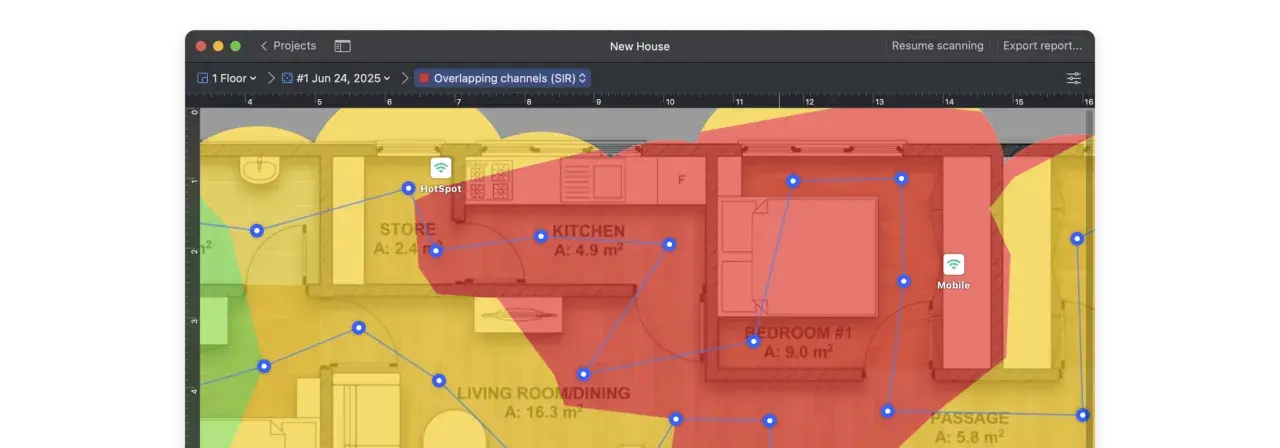
Ten artykuł to praktyczny przewodnik, który pomoże Ci zdiagnozować i rozwiązać problem wolnego lub niestabilnego połączenia Wi-Fi. Dowiesz się, jak sprawdzić zatłoczenie kanałów bezprzewodowych na różnych urządzeniach i jak wybrać optymalny kanał, aby poprawić jakość swojej sieci.
Zatłoczone kanały Wi-Fi to problem Sprawdź, jak zdiagnozować i zoptymalizować swoją sieć bezprzewodową
- Główną przyczyną wolnego Wi-Fi w gęstej zabudowie są zatłoczone kanały, zwłaszcza w paśmie 2.4 GHz (kanały 1, 6, 11).
- Do analizy kanałów Wi-Fi potrzebne są specjalne aplikacje lub wbudowane narzędzia systemowe dla Windows, MacOS, Android i iOS.
- W paśmie 2.4 GHz wybieraj kanały 1, 6 lub 11, które jako jedyne się nie nakładają. W paśmie 5 GHz wybieraj kanał najmniej obciążony.
- Szerokość kanału (20 MHz vs 40 MHz) wpływa na prędkość i stabilność w zatłoczonym środowisku 20 MHz często jest stabilniejsze.
- Zmiana kanału Wi-Fi odbywa się poprzez panel administracyjny routera, dostępny zazwyczaj pod adresem 192.168.0.1 lub 192.168.1.1.
- Jeśli zmiana kanału nie pomoże, rozważ inne źródła zakłóceń lub wymianę routera na nowszy standard (np. Wi-Fi 6/6E).
Zatłoczone kanały Wi-Fi: Niewidzialny problem w Twoim domu
Często spotykam się z pytaniami o to, dlaczego internet nagle zwolnił, mimo że dostawca zapewnia szybkie łącze. W wielu przypadkach winowajcą okazuje się niewidzialny problem: zatłoczenie kanałów bezprzewodowych. Wyobraź sobie autostradę, na której zamiast kilku pasów ruchu, wszyscy jeżdżą jednym. Właśnie tak dzieje się w gęstej zabudowie, na przykład w blokach mieszkalnych, gdzie dziesiątki routerów w sąsiedztwie próbują nadawać sygnał Wi-Fi. Większość z nich domyślnie wybiera te same kanały, szczególnie 1, 6 i 11 w paśmie 2.4 GHz. To prowadzi do wzajemnych zakłóceń, co w efekcie spowalnia Twoją sieć i obniża jej stabilność.
Kiedy analiza kanałów jest absolutnie konieczna?
Z mojego doświadczenia wynika, że istnieją pewne objawy, które jasno wskazują na to, że nadszedł czas, aby przyjrzeć się kanałom Wi-Fi w Twojej okolicy. Jeśli zauważasz którykolwiek z poniższych problemów, analiza kanałów jest absolutnie konieczna:
- Wolne ładowanie stron internetowych i buforowanie filmów, mimo szybkiego łącza od dostawcy.
- Częste rozłączanie się urządzeń z siecią Wi-Fi, które wcześniej działały bez zarzutu.
- Niestabilne połączenie, szczególnie w godzinach szczytu, gdy sąsiedzi również intensywnie korzystają z internetu.
- Problemy z grami online lub wideokonferencjami, objawiające się lagami i zrywanym połączeniem.
- Znaczące spadki prędkości internetu w porównaniu do połączenia przewodowego, co sugeruje problem z samym Wi-Fi.
Różnica między pasmem 2.4 GHz a 5 GHz: Które i dlaczego sprawia więcej kłopotów?
Zrozumienie różnicy między pasmami 2.4 GHz a 5 GHz jest kluczowe dla optymalizacji sieci Wi-Fi. Pasmo 2.4 GHz charakteryzuje się większym zasięgiem i lepiej przenika przez ściany oraz inne przeszkody. Niestety, jest też znacznie bardziej podatne na zakłócenia, nie tylko od innych sieci Wi-Fi, ale także od urządzeń domowych, takich jak kuchenki mikrofalowe czy telefony bezprzewodowe. Co więcej, oferuje ono tylko trzy niepokrywające się kanały (1, 6, 11), co w gęstej zabudowie błyskawicznie prowadzi do zatłoczenia. To właśnie pasmo 2.4 GHz najczęściej odpowiada za problemy z prędkością i stabilnością, które obserwujemy na co dzień.
Z kolei pasmo 5 GHz oferuje znacznie wyższe prędkości i dysponuje większą liczbą niepokrywających się kanałów, co minimalizuje problem zatłoczenia. Jego główną wadą jest mniejszy zasięg i słabsze przenikanie przez ściany. Oznacza to, że sygnał 5 GHz jest idealny w tym samym pomieszczeniu co router, ale jego wydajność szybko spada wraz ze wzrostem odległości i przeszkód.
Warto również wspomnieć o najnowszym standardzie Wi-Fi 6E, który wprowadza zupełnie nowe pasmo 6 GHz. Jest ono praktycznie wolne od interferencji, oferując ogromną przepustowość i niskie opóźnienia. Pamiętaj jednak, że do jego wykorzystania potrzebne są zarówno router, jak i urządzenia końcowe kompatybilne z tym standardem.
Przygotuj się do skanowania: Niezbędne narzędzia i informacje
Zanim przystąpisz do skanowania, musisz wiedzieć, czego szukać i jakich narzędzi użyć. Na szczęście, w większości przypadków wystarczą darmowe aplikacje.
Czego szukamy? Kluczowe informacje, które pokaże Ci analizator sieci
Dobry analizator sieci Wi-Fi dostarczy Ci szeregu kluczowych informacji, które pomogą podjąć świadomą decyzję o zmianie kanału. Oto, na co powinieneś zwrócić uwagę:
- Siła sygnału (dBm): To wartość wskazująca na jakość połączenia z routerem. Pamiętaj, że im bliżej 0, tym lepiej. Na przykład, -30 dBm to sygnał znacznie silniejszy i lepszy niż -70 dBm.
- Wykorzystanie kanału: Informacje o tym, które kanały są najbardziej obciążone przez Twoją i sąsiednie sieci. To klucz do znalezienia wolnego "pasa ruchu".
- Nakładające się sieci: Wizualizacja, które sieci działają na tych samych lub sąsiadujących kanałach, powodując wzajemne interferencje.
- Nazwy sieci (SSID): Identyfikacja poszczególnych sieci Wi-Fi w Twojej okolicy, co pozwala zorientować się w sąsiedztwie.
- Szerokość kanału: Informacja, czy sieci działają na kanałach o szerokości 20 MHz, 40 MHz, czy szerszych. Ma to znaczenie dla prędkości i stabilności.
Czy darmowe aplikacje wystarczą? Przegląd polecanych opcji
Na szczęście, nie musisz wydawać pieniędzy na drogie oprogramowanie. Wiele darmowych narzędzi doskonale spełnia swoje zadanie. Oto moje rekomendacje, podzielone według platform:
- Windows:
- Wifi Analyzer (Microsoft Store): Darmowa i prosta w obsłudze aplikacja, idealna dla większości użytkowników.
- inSSIDer / NetSpot: Bardziej zaawansowane programy, oferujące szczegółową analizę i raporty. Często dostępne są w wersji darmowej z ograniczonymi funkcjami lub w wersji próbnej.
-
Wiersz poleceń (CMD): Komenda
netsh wlan show networks mode=bssiddostarcza podstawowych danych, ale jest mniej czytelna i wymaga interpretacji.
- MacOS:
- Diagnostyka sieci bezprzewodowej (Wireless Diagnostics): Wbudowane narzędzie systemowe, które zawiera ukryty skaner Wi-Fi. To mój pierwszy wybór dla użytkowników Apple.
- NetSpot: Dostępny również na MacOS, oferuje zaawansowane funkcje, podobnie jak w wersji dla Windows.
- Android:
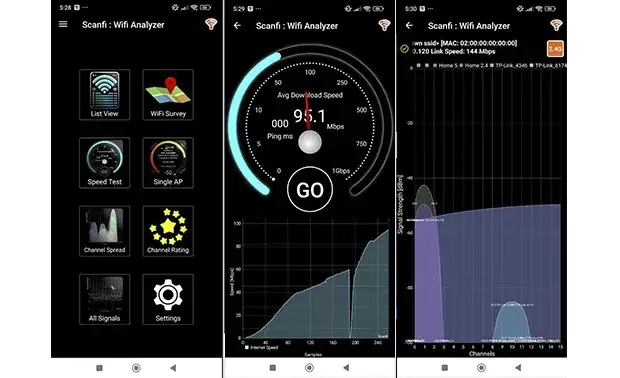
- WiFi Analyzer (open-source): Jedna z najpopularniejszych i wciąż działających aplikacji, mimo pewnych ograniczeń wprowadzonych w Androidzie 9+.
- NetX Network Tools / Ubiquiti WiFiman: Inne godne polecenia aplikacje do diagnostyki sieci, oferujące różne funkcje i interfejsy.
- iOS (iPhone/iPad):
- Apple AirPort Utility: Oficjalna aplikacja Apple, która po włączeniu specjalnej funkcji w ustawieniach systemowych telefonu, umożliwia skanowanie sieci Wi-Fi. Ze względu na restrykcje iOS, jest to jedno z niewielu skutecznych narzędzi na tej platformie.
Skanowanie Wi-Fi na komputerze: Praktyczny przewodnik
Skanowanie sieci Wi-Fi na komputerze to zazwyczaj najwygodniejszy sposób, ponieważ masz do dyspozycji większy ekran i często bardziej rozbudowane narzędzia.
Dla użytkowników Windows: Wykorzystaj ukryte możliwości systemu i darmowe programy
Jeśli korzystasz z Windows, polecam zacząć od darmowego Wifi Analyzer z Microsoft Store. To proste narzędzie, które dostarczy Ci wszystkich niezbędnych informacji.
- Pobierz i zainstaluj: Otwórz Microsoft Store, wyszukaj "Wifi Analyzer" (np. autorstwa Matt Hafner) i zainstaluj darmową aplikację.
- Uruchom aplikację: Po instalacji otwórz Wifi Analyzer.
- Zezwól na dostęp: Aplikacja poprosi o dostęp do lokalizacji. Jest to niezbędne do skanowania sieci Wi-Fi, więc musisz na to zezwolić.
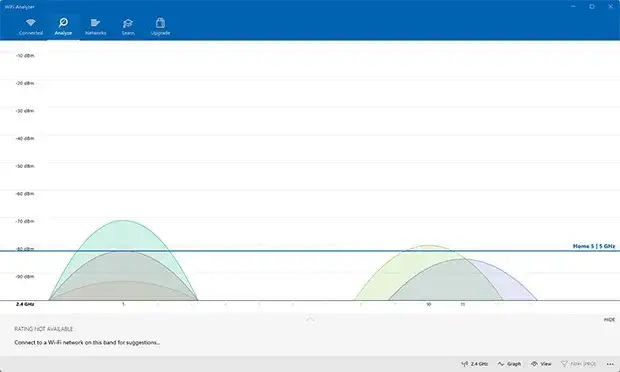
- Analizuj wykresy: Przejdź do zakładki "Analyze" lub "Channels". Zobaczysz wykresy przedstawiające siłę sygnału sąsiednich sieci na poszczególnych kanałach.
- Zidentyfikuj najlepszy kanał: Poszukaj kanału, na którym jest najmniej aktywnych sieci lub którego sygnał jest najsłabszy (co oznacza mniejsze zakłócenia). Zwróć szczególną uwagę na kanały 1, 6 i 11 w paśmie 2.4 GHz, szukając tego najmniej obciążonego.
Pamiętaj, że programy takie jak NetSpot czy inSSIDer działają na podobnej zasadzie, oferując często bardziej szczegółowe dane i raporty, co może być przydatne dla zaawansowanych użytkowników.
Dla posiadaczy MacOS: Wbudowane narzędzia, o których mogłeś nie wiedzieć
Użytkownicy MacOS mają do dyspozycji bardzo skuteczne, wbudowane narzędzie, które często jest niedoceniane.
- Otwórz Diagnostykę sieci bezprzewodowej: Przytrzymaj klawisz Option (Alt) i kliknij ikonę Wi-Fi na pasku menu. Z menu rozwijanego wybierz "Otwórz Diagnostykę sieci bezprzewodowej...".
- Pomiń wstępną diagnozę: Po uruchomieniu narzędzia, nie rozpoczynaj automatycznej diagnozy. Zamiast tego, z paska menu u góry ekranu wybierz "Okno" > "Skanuj".
- Rozpocznij skanowanie: W oknie skanera kliknij "Skanuj teraz". Narzędzie wyświetli listę wszystkich dostępnych sieci Wi-Fi wraz z informacjami o kanale, sile sygnału i poziomie szumów.
- Analizuj wyniki: Zwróć uwagę na kolumny "Kanał 2.4 GHz" i "Kanał 5 GHz". Szukaj kanałów, które są najmniej używane przez sąsiednie sieci, aby znaleźć optymalny wybór.
Twój smartfon jako analizator Wi-Fi: Jak to zrobić?
Smartfon to zawsze pod ręką, więc świetnie nadaje się do szybkiej diagnostyki Wi-Fi, zwłaszcza gdy chcesz sprawdzić sygnał w różnych częściach domu.
Użytkownicy Androida: Jakie aplikacje wciąż działają i są godne polecenia?
Mimo pewnych ograniczeń wprowadzonych w Androidzie 9 i nowszych, nadal istnieją skuteczne aplikacje do analizy Wi-Fi. Moim zdaniem, WiFi Analyzer (open-source) to jeden z najlepszych wyborów.
- Pobierz aplikację: Wyszukaj "WiFi Analyzer (open-source)" w Google Play Store i zainstaluj ją.
- Udziel uprawnień: Po uruchomieniu aplikacja poprosi o dostęp do lokalizacji. Jest to kluczowe dla jej działania, więc musisz wyrazić zgodę.
- Przełącz widoki: Aplikacja oferuje różne widoki, takie jak "Kanały", "Graf" czy "Lista AP". Przejdź do widoku "Kanały" lub "Graf", aby zobaczyć, które kanały są używane przez Twoją i sąsiednie sieci.
- Zidentyfikuj najlepszy kanał: Szukaj kanału, na którym jest najmniej nakładających się sieci lub którego siła sygnału jest najniższa (co oznacza mniejsze zakłócenia). Aplikacja często sama sugeruje optymalne kanały, co jest bardzo pomocne.
Zaznaczam, że ze względu na ograniczenia wprowadzone w Androidzie 9 i nowszych, niektóre aplikacje mogą mieć ograniczony dostęp do szczegółowych danych o sieciach w tle. Mimo to, podstawowe funkcje analizy kanałów są zazwyczaj dostępne.
Posiadacze iPhone'a: Jak obejść ograniczenia iOS i sprawdzić sieć?
System iOS jest bardziej restrykcyjny, jeśli chodzi o dostęp aplikacji do danych o sieciach Wi-Fi. Nie znajdziesz tu tak wielu narzędzi jak na Androidzie, ale Apple oferuje własne rozwiązanie.
- Pobierz AirPort Utility: Wyszukaj "AirPort Utility" w App Store i zainstaluj oficjalną aplikację Apple.
-
Aktywuj skaner Wi-Fi w ustawieniach iOS:
- Przejdź do "Ustawień" na swoim iPhonie/iPadzie.
- Przewiń w dół i znajdź "AirPort Utility".
- Włącz opcję "Skaner Wi-Fi". Bez tego aplikacja nie będzie działać jako analizator.
-
Użyj skanera w aplikacji:
- Otwórz aplikację "AirPort Utility".
- W prawym górnym rogu ekranu dotknij "Skaner Wi-Fi".
- Dotknij "Skanuj", aby rozpocząć wyszukiwanie sieci.
- Analizuj wyniki: Aplikacja wyświetli listę sieci, ich kanały i siłę sygnału (RSSI). Poszukaj kanału z najmniejszą liczbą innych sieci, aby znaleźć ten najbardziej wolny.
Interpretacja wyników skanowania: Wybierz optymalny kanał dla swojej sieci
Samo skanowanie to dopiero połowa sukcesu. Kluczowe jest umiejętne odczytanie i zrozumienie zebranych danych, aby wybrać najlepszy kanał dla Twojej sieci.
Odczytywanie wykresów: Siła sygnału (dBm) i nakładające się sieci
Większość analizatorów Wi-Fi prezentuje dane w formie wykresów, co jest bardzo intuicyjne. Pamiętaj, że siła sygnału (dBm) jest wartością ujemną, a im bliżej 0, tym sygnał jest silniejszy. Na przykład, -30 dBm to doskonały sygnał, -60 dBm jest akceptowalny, a -70 dBm i niżej może wskazywać na problemy. Wykresy pokazują, jak sygnały różnych sieci nakładają się na siebie na poszczególnych kanałach. Twoim celem jest znalezienie kanału, na którym sygnał Twojej sieci jest silny, ale jednocześnie nie nakłada się na wiele innych, równie silnych sygnałów od sąsiadów. Unikaj kanałów, na których widzisz "górki" wielu sieci.
Pasmo 2.4 GHz: Dlaczego kanały 1, 6 i 11 to Twój najlepszy wybór?
W paśmie 2.4 GHz, ze względu na sposób, w jaki kanały są rozmieszczone i ich szerokość, tylko kanały 1, 6 i 11 są jedynymi, które się nie nakładają. Oznacza to, że jeśli wybierzesz jeden z nich, minimalizujesz ryzyko bezpośrednich interferencji z sieciami działającymi na innym z tych trzech kanałów. Moja rada jest prosta: po analizie wybierz ten z kanałów 1, 6 lub 11, który jest w Twojej okolicy najmniej zatłoczony. Często jest to kanał 1 lub 11, ponieważ 6 jest bardzo popularny.
Pasmo 5 GHz: Jak wybrać kanał, by cieszyć się maksymalną prędkością?
Pasmo 5 GHz to zupełnie inna bajka. Oferuje ono znacznie więcej niepokrywających się kanałów (np. 36, 40, 44, 48, a także wyższe kanały DFS, takie jak 100, 104, 108 itd.), co znacznie zmniejsza problem zatłoczenia. Dzięki temu masz większą swobodę wyboru. Aby cieszyć się maksymalną prędkością i stabilnością, po prostu wybierz kanał, który jest najmniej używany przez sąsiadujące sieci. Analizator powinien jasno pokazać, które kanały są wolne.
Szerokość kanału (20 vs 40 MHz): Kiedy szerszy kanał może zaszkodzić?
Szerokość kanału to parametr, który ma duży wpływ na wydajność. Szerszy kanał (np. 40 MHz w paśmie 2.4 GHz lub 80/160 MHz w 5 GHz) może zwiększyć teoretyczną przepustowość i prędkość sieci. Brzmi kusząco, prawda? Jednak w zatłoczonym środowisku, szerszy kanał staje się bardziej podatny na zakłócenia, ponieważ "zajmuje" więcej przestrzeni radiowej. Może to paradoksalnie prowadzić do niestabilności i spadków prędkości, zamiast je zwiększać. Dlatego w paśmie 2.4 GHz, jeśli masz problemy ze stabilnością, zdecydowanie zalecam użycie 20 MHz. W paśmie 5 GHz możesz eksperymentować z 40 MHz lub nawet 80 MHz, jeśli otoczenie nie jest zbyt zatłoczone. Jeśli jednak napotkasz problemy, wróć do węższego kanału.
Zmiana kanału Wi-Fi w routerze: Praktyczny przewodnik
Po przeprowadzeniu analizy i wybraniu optymalnego kanału, nadszedł czas na najważniejszy krok: zmianę ustawień w Twoim routerze. Nie obawiaj się, to prostsze niż myślisz.
Uniwersalny poradnik logowania do panelu administracyjnego routera
Proces logowania do panelu administracyjnego routera jest w większości przypadków bardzo podobny, niezależnie od producenta czy dostawcy internetu.
- Znajdź adres IP routera: Najczęściej jest to 192.168.0.1 lub 192.168.1.1. Tę informację znajdziesz zazwyczaj na naklejce pod routerem lub w instrukcji obsługi.
- Otwórz przeglądarkę: Na komputerze lub smartfonie otwórz dowolną przeglądarkę internetową (Chrome, Firefox, Edge itp.).
- Wpisz adres IP: W pasku adresu przeglądarki wpisz adres IP routera i naciśnij Enter.
- Podaj dane logowania: Zostaniesz poproszony o nazwę użytkownika i hasło. Domyślne dane często znajdują się na naklejce na routerze (np. admin/admin, admin/password, user/user). Jeśli je zmieniłeś, użyj swoich niestandardowych danych. Jeśli nie pamiętasz, spróbuj poszukać w instrukcji lub skontaktuj się z dostawcą internetu.
Gdzie szukać ustawień kanału? Kluczowe zakładki (WLAN, Wireless)
Po zalogowaniu się do panelu administracyjnego routera, musisz odnaleźć sekcję odpowiedzialną za ustawienia sieci bezprzewodowej. Zazwyczaj szukaj zakładek o nazwach takich jak: "Wireless", "WLAN", "Wi-Fi Settings", "Advanced Settings" lub "Ustawienia sieci bezprzewodowej". W niektórych routerach ustawienia dla pasm 2.4 GHz i 5 GHz mogą być w osobnych podsekcjach.
Ustawienie "Auto" vs wybór ręczny: Co jest lepsze dla stabilności sieci?
Domyślne ustawienie "Auto" w routerze, choć wygodne, często wybiera kanał, który jest już zatłoczony. Routery nie zawsze są w stanie optymalnie ocenić zatłoczenie w złożonym środowisku. Dlatego, na podstawie przeprowadzonej analizy, zdecydowanie zalecam ręczny wybór kanału. To zapewni większą stabilność i wydajność Twojej sieci, ponieważ masz pełną kontrolę nad tym, na jakim "pasie ruchu" działa Twoje Wi-Fi.
Praktyczne przykłady: Zmiana kanału na routerach popularnych dostawców (Orange, Play, UPC)
Proces zmiany kanału jest bardzo podobny na routerach różnych dostawców internetu w Polsce (Orange, Play, UPC, Vectra, T-Mobile) oraz różnych producentów (TP-Link, D-Link, Asus, FritzBox itp.). Po zalogowaniu do panelu administracyjnego, odszukaj sekcję z ustawieniami Wi-Fi (np. "Wireless", "WLAN"), a następnie opcje "Kanał" (Channel) i "Szerokość kanału" (Channel Width). Wybierz kanał, który uznałeś za optymalny (np. 1, 6 lub 11 dla 2.4 GHz, lub wolny kanał dla 5 GHz) oraz odpowiednią szerokość kanału (np. 20 MHz dla 2.4 GHz). Na koniec koniecznie zapisz zmiany zazwyczaj przyciskiem "Apply", "Save" lub "Zastosuj". Router może się zrestartować, co jest normalne.
Co dalej, jeśli zmiana kanału nie rozwiązała problemu?
Zdarza się, że nawet po optymalizacji kanału, problemy z Wi-Fi nadal występują. W takiej sytuacji warto przyjrzeć się innym potencjalnym źródłom zakłóceń lub rozważyć modernizację sprzętu.
Inne potencjalne źródła zakłóceń w Twoim domu
Wi-Fi to technologia radiowa, a fale radiowe są podatne na wiele czynników. Oto inne potencjalne źródła zakłóceń, które mogą wpływać na jakość sygnału, nawet po zmianie kanału:
- Urządzenia domowe: Kuchenki mikrofalowe, telefony bezprzewodowe (DECT), nianie elektroniczne, a nawet niektóre urządzenia Bluetooth mogą zakłócać pasmo 2.4 GHz.
- Elementy konstrukcyjne: Grube ściany (szczególnie zbrojone), stropy, metalowe elementy zbrojenia, a nawet lustra mogą znacząco osłabiać sygnał Wi-Fi.
- Odległość od routera: Zbyt duża odległość od routera lub wiele przeszkód fizycznych (ściany, meble) naturalnie osłabia sygnał.
- Starsze urządzenia: Niektóre starsze urządzenia Wi-Fi (np. w standardzie 802.11b/g) mogą generować więcej zakłóceń i spowalniać całą sieć.
- Złośliwe oprogramowanie: Czasami problemem może być złośliwe oprogramowanie na komputerze lub smartfonie, które obciąża sieć, nawet gdy nie korzystasz aktywnie z internetu.
Przeczytaj również: Jak zmienić kraj VPN? Przewodnik po globalnych możliwościach i prywatności
Czy to już czas na nowy router? Kiedy upgrade ma sens
Jeśli po wypróbowaniu wszystkich powyższych metod nadal borykasz się z niestabilnym lub wolnym Wi-Fi, być może nadszedł czas na zakup nowego routera. Rozważ wymianę urządzenia, jeśli Twój obecny router jest stary (np. działa tylko w standardzie 802.11n), nie obsługuje pasma 5 GHz, nie radzi sobie z dużą liczbą podłączonych urządzeń, lub masz bardzo duży dom i potrzebujesz znacznie lepszego zasięgu. Nowoczesne routery z obsługą standardu Wi-Fi 6 (802.11ax) lub Wi-Fi 6E oferują znacznie lepszą wydajność w zatłoczonym środowisku dzięki technologiom takim jak OFDMA, efektywniej zarządzają ruchem i zapewniają lepsze pokrycie. W wielu przypadkach, szczególnie w gęstej zabudowie i przy dużej liczbie urządzeń, upgrade routera może być ostatecznym i najbardziej skutecznym rozwiązaniem problemów z siecią bezprzewodową.
