
Ten artykuł to kompleksowy poradnik, który pomoże Ci zrozumieć i sprawdzić, z którym pasmem Wi-Fi (2.4 GHz czy 5 GHz) jest połączone Twoje urządzenie. Dowiesz się, dlaczego ta wiedza jest kluczowa dla szybkości internetu, jak krok po kroku zweryfikować pasmo na różnych systemach operacyjnych oraz jak świadomie zarządzać połączeniem, by cieszyć się optymalną wydajnością sieci.
Sprawdzenie pasma Wi-Fi kluczowe informacje o tym, jak działa Twoja sieć
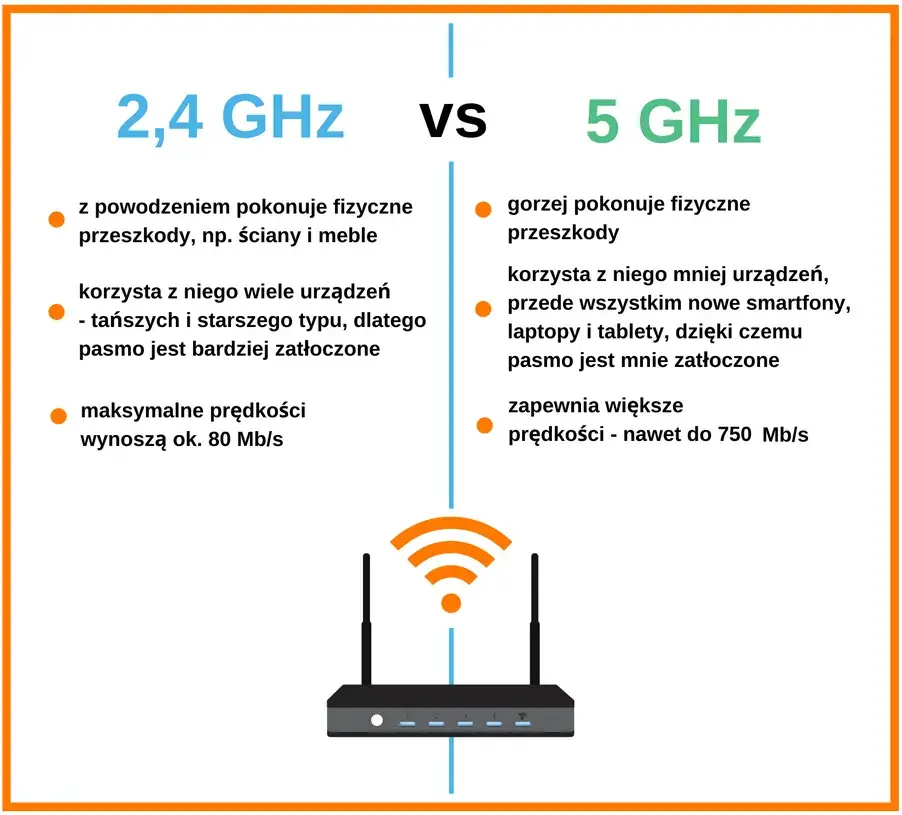
- Pasmo 2.4 GHz oferuje większy zasięg i lepsze przenikanie przez przeszkody, ale jest wolniejsze i bardziej podatne na zakłócenia.
- Pasmo 5 GHz zapewnia znacznie wyższe prędkości i mniejsze opóźnienia, idealne do streamingu i gier, jednak ma mniejszy zasięg.
- Pasmo Wi-Fi sprawdzisz w ustawieniach sieciowych systemu operacyjnego (Windows, macOS, Android) lub za pomocą specjalnych aplikacji (iOS).
- Wiele routerów używa funkcji "Band Steering", automatycznie przełączając urządzenia między pasmami, co czasem wymaga ręcznej interwencji.
- Aby wymusić połączenie z pasmem 5 GHz, często konieczne jest rozdzielenie sieci w ustawieniach routera na dwie osobne nazwy (SSID).
- Upewnij się, że Twoje urządzenie obsługuje pasmo 5 GHz, zanim spróbujesz wymusić takie połączenie.
Zrozumienie różnic między pasmami Wi-Fi to absolutna podstawa, jeśli chcesz wycisnąć maksimum z domowej lub biurowej sieci. Często spotykam się z sytuacją, gdy użytkownicy narzekają na wolny internet, nie zdając sobie sprawy, że ich urządzenie jest połączone z mniej optymalnym pasmem. Wiedza o tym, czy korzystasz z 2.4 GHz, czy 5 GHz, pozwala na świadome zarządzanie połączeniem i znaczącą optymalizację szybkości i stabilności Twojego internetu. To klucz do płynnego streamingu, szybkiego pobierania i komfortowej pracy zdalnej.
Współczesne routery często oferują możliwość pracy na dwóch pasmach częstotliwości: 2.4 GHz i 5 GHz. Chociaż oba służą do przesyłania danych bezprzewodowo, różnią się kluczowymi parametrami, które mają bezpośredni wpływ na wydajność Twojej sieci. Zrozumienie tych różnic jest pierwszym krokiem do świadomego wyboru i konfiguracji, a ja chętnie Ci w tym pomogę.
| Cecha | Pasmo 2.4 GHz | Pasmo 5 GHz |
|---|---|---|
| Zasięg | Większy | Mniejszy |
| Prędkość | Wolniejsze (do ok. 80-100 Mb/s, teoretycznie do 600 Mb/s) | Znacznie szybsze (nawet do 1300 Mb/s) |
| Przenikanie przez przeszkody | Lepsze (ściany, meble) | Słabsze |
| Podatność na zakłócenia | Większa (mikrofalówki, Bluetooth, telefony bezprzewodowe) | Mniejsza |
| Liczba kanałów | Tylko 3 nienakładające się na siebie kanały | Więcej kanałów (nawet 19-23) |
| Typowe zastosowania | Urządzenia IoT, ogólne przeglądanie internetu, większy zasięg | Streaming 4K, gry online, pobieranie dużych plików, praca zdalna |
Pasmo 2.4 GHz, pomimo swoich ograniczeń, nadal ma swoje miejsce w naszych domach. Jest to dobry wybór dla urządzeń, które nie wymagają wysokich prędkości, ale potrzebują stabilnego połączenia na większym obszarze. Mam tu na myśli na przykład inteligentne żarówki, czujniki, termostaty czy inne urządzenia Internetu Rzeczy (IoT), które często są rozmieszczone w całym domu. Jego większy zasięg i lepsze przenikanie przez ściany sprawiają, że sygnał dociera do odleglejszych zakątków. Niestety, w gęstej zabudowie miejskiej, gdzie wiele sieci Wi-Fi i innych urządzeń (jak mikrofalówki czy sprzęt Bluetooth) korzysta z tego samego pasma, 2.4 GHz szybko staje się "wąskim gardłem". Wolniejsza prędkość i duża podatność na zakłócenia mogą prowadzić do frustrujących spadków wydajności, gdy próbujemy oglądać film w HD lub grać online.
Kiedy więc pasmo 5 GHz staje się absolutnie niezbędne? Moje doświadczenie pokazuje, że jest to klucz do komfortowego korzystania z internetu w wielu współczesnych scenariuszach. To pasmo, które powinieneś wybrać, jeśli zależy Ci na:
- Streamingu w wysokiej jakości: Oglądanie filmów w 4K lub seriali w wysokiej rozdzielczości wymaga stabilnego i szybkiego połączenia. Pasmo 5 GHz zapewnia odpowiednią przepustowość.
- Grach online: Niskie opóźnienia (PING) są krytyczne dla płynnej rozgrywki. Pasmo 5 GHz minimalizuje lagi, dając Ci przewagę.
- Pobieraniu dużych plików: Niezależnie od tego, czy ściągasz aktualizacje gier, czy duże pliki robocze, wyższe prędkości 5 GHz znacznie skrócą czas oczekiwania.
- Pracy zdalnej: Wideokonferencje, przesyłanie dużych dokumentów do chmury to wszystko działa znacznie lepiej na szybszym i mniej zatłoczonym paśmie.
Skoro już wiesz, dlaczego wybór odpowiedniego pasma jest tak ważny, przejdźmy do praktyki. Poniżej przedstawię krok po kroku, jak zweryfikować, z którym pasmem Wi-Fi jest połączone Twoje urządzenie, niezależnie od tego, czy używasz komputera z Windowsem, Maca, telefonu z Androidem czy iPhone'a. To prostsze, niż myślisz!
Sprawdzanie pasma Wi-Fi na komputerach
Jak sprawdzić pasmo Wi-Fi w systemie Windows 10 i 11
W systemach Windows 10 i 11 sprawdzenie pasma jest bardzo intuicyjne. Oto, jak to zrobić:
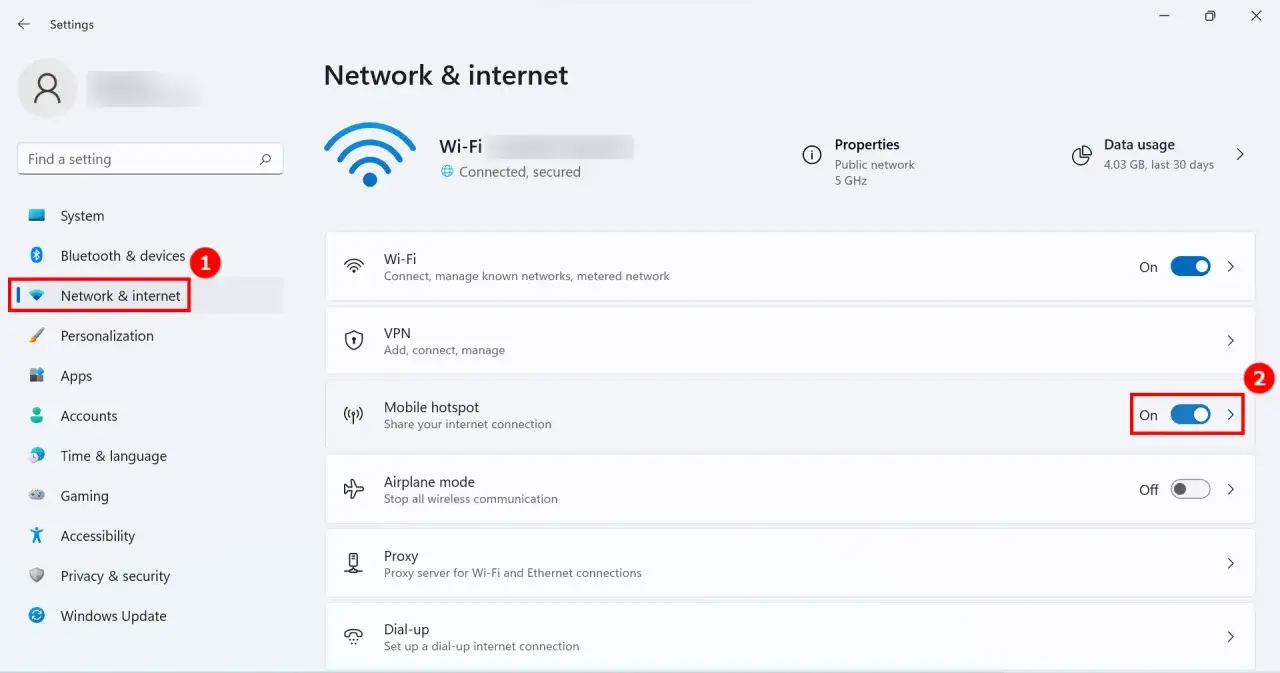
- Kliknij prawym przyciskiem myszy na ikonę sieci Wi-Fi w prawym dolnym rogu paska zadań.
- Wybierz opcję "Ustawienia sieci i internetu" (Windows 10) lub "Ustawienia sieci i internetu" > "Właściwości" (Windows 11).
- W otwartym oknie Ustawień przejdź do sekcji "Wi-Fi" z lewego menu.
- Kliknij na nazwę swojej aktywnej sieci Wi-Fi, aby rozwinąć jej szczegóły.
- Przewiń w dół, aż znajdziesz pole "Pasmo sieciowe". Tam będzie widoczna informacja, czy jest to 2.4 GHz, czy 5 GHz.
Jak sprawdzić pasmo Wi-Fi na komputerach Mac (macOS)
Użytkownicy komputerów Mac mają równie prosty sposób na sprawdzenie pasma, choć wymaga on użycia specjalnego skrótu klawiaturowego:
- Przytrzymaj klawisz Option (Alt) na klawiaturze.
- Trzymając klawisz Option, kliknij ikonę Wi-Fi na pasku menu (zazwyczaj w prawym górnym rogu ekranu).
- Pojawi się rozszerzone menu z wieloma szczegółami dotyczącymi Twojego połączenia. Poszukaj pozycji "Kanał" lub "Pasmo". Jeśli widzisz kanały od 1 do 13, oznacza to pasmo 2.4 GHz. Kanały 36 i wyższe wskazują na pasmo 5 GHz.
Zaawansowane sprawdzanie pasma Wi-Fi w Windows (wiersz polecenia)
Dla bardziej zaawansowanych użytkowników Windows istnieje metoda z użyciem wiersza polecenia, która dostarcza szczegółowych informacji o karcie sieciowej. Otwórz Wiersz polecenia (lub PowerShell) jako administrator i wpisz następującą komendę: netsh wlan show interfaces. W wynikach poszukaj linii "Typ radiowy" lub "Pasmo sieciowe", która wskaże, czy Twoja karta działa w trybie 802.11n (często 2.4 GHz), 802.11ac (5 GHz) czy 802.11ax (Wi-Fi 6, które może działać na obu pasmach, a także na 6 GHz).
Sprawdzanie pasma Wi-Fi na urządzeniach mobilnych
Smartfony i tablety również łączą się z internetem za pośrednictwem Wi-Fi. Sprawdzenie pasma na tych urządzeniach jest nieco inne niż na komputerach, ale równie proste. Poniżej znajdziesz instrukcje dla najpopularniejszych systemów mobilnych.
Jak sprawdzić pasmo Wi-Fi na telefonach z systemem Android
Większość telefonów z Androidem pozwala na sprawdzenie pasma bezpośrednio w ustawieniach sieciowych:
- Przejdź do "Ustawień" telefonu.
- Wybierz sekcję "Wi-Fi" (lub "Sieć i internet", a następnie "Wi-Fi").
- Dotknij nazwy aktywnej sieci Wi-Fi, z którą jesteś połączony.
- W szczegółach połączenia poszukaj pozycji "Częstotliwość" lub "Pasmo". Powinna tam być widoczna informacja o 2.4 GHz lub 5 GHz.
W niektórych nowszych modelach telefonów z Androidem ta informacja może być ukryta lub niedostępna w standardowych ustawieniach. W takim przypadku warto rozważyć użycie zewnętrznej aplikacji, o których opowiem za chwilę.
Jak sprawdzić pasmo Wi-Fi na iPhone'ach (iOS)
System iOS, w przeciwieństwie do Androida, nie wyświetla domyślnie informacji o paśmie Wi-Fi w swoich ustawieniach. Aby to sprawdzić, musimy posłużyć się specjalną aplikacją od Apple:
- Pobierz i zainstaluj aplikację "AirPort Utility" (Narzędzia AirPort) ze sklepu App Store.
- Po zainstalowaniu, przejdź do "Ustawień" iPhone'a (nie do samej aplikacji AirPort Utility).
- Przewiń w dół i znajdź "AirPort Utility" na liście aplikacji.
- Włącz opcję "Skaner Wi-Fi" (Wi-Fi Scanner).
- Otwórz aplikację "AirPort Utility" i wybierz "Skaner Wi-Fi". Rozpocznij skanowanie.
- Aplikacja wyświetli listę dostępnych sieci wraz z numerami kanałów. Kanały od 1 do 13 wskazują na pasmo 2.4 GHz, natomiast kanały 36 i wyższe oznaczają pasmo 5 GHz.
Aplikacje diagnostyczne Wi-Fi
Jeśli systemowe ustawienia nie dostarczają wystarczających informacji lub po prostu szukasz bardziej szczegółowych danych, polecam skorzystać z dedykowanych aplikacji diagnostycznych:
- Dla Androida: "WiFi Analyzer" (dostępna w Google Play Store). To niezwykle przydatne narzędzie, które wizualizuje sieci Wi-Fi w Twojej okolicy, pokazuje ich kanały, siłę sygnału i oczywiście pasmo. Pomaga zidentyfikować zatłoczone kanały i wybrać te optymalne.
- Dla iOS: "AirPort Utility" od Apple. Jak wspomniałem wcześniej, jest to oficjalna aplikacja Apple, która po włączeniu funkcji skanera Wi-Fi pozwala na sprawdzenie kanałów i tym samym pasma, z którym połączone są sieci.
Te aplikacje to prawdziwe kombajny, które dostarczają mnóstwo informacji o Twojej sieci, znacznie wykraczających poza samo pasmo.
Zarządzanie pasmami Wi-Fi: ustawienia routera
Coraz więcej nowoczesnych routerów, zwłaszcza tych dostarczanych przez operatorów internetowych, domyślnie konfiguruje jedną nazwę sieci (SSID) dla obu pasm 2.4 GHz i 5 GHz. To wygodne, ale czasem może prowadzić do nieporozumień i problemów z wydajnością, gdy chcemy mieć kontrolę nad tym, z którym pasmem łączy się nasze urządzenie.
To zjawisko nazywane jest "Band Steering" lub "Smart Wi-Fi". Router, wyposażony w tę funkcję, automatycznie decyduje, do którego pasma podłączyć dane urządzenie, bazując na sile sygnału, obciążeniu sieci i możliwościach urządzenia. Na przykład, jeśli jesteś blisko routera, może przełączyć Cię na szybsze 5 GHz, a gdy oddalisz się, na 2.4 GHz dla lepszego zasięgu. Przykładem takiego rozwiązania jest FunBox od Orange. Brzmi to świetnie w teorii, ale w praktyce czasem router może podjąć nieoptymalną decyzję, pozostawiając Twoje urządzenie na wolniejszym paśmie, nawet jeśli 5 GHz jest dostępne i preferowane.
Aby przejąć pełną kontrolę nad pasmami Wi-Fi, musisz zalogować się do panelu administracyjnego swojego routera. Zazwyczaj robi się to, wpisując adres IP routera (często 192.168.1.1 lub 192.168.0.1) w przeglądarce internetowej. Domyślne dane logowania (nazwa użytkownika i hasło) są często wydrukowane na naklejce pod routerem lub w jego instrukcji. To tam znajdziesz wszystkie zaawansowane ustawienia sieci bezprzewodowej.Jak rozdzielić pasma 2.4 GHz i 5 GHz w routerze
Rozdzielenie pasm na dwie osobne sieci to najskuteczniejszy sposób na świadome zarządzanie połączeniem. Oto ogólne kroki, które musisz wykonać (dokładne nazwy opcji mogą się różnić w zależności od modelu routera):
- Zaloguj się do panelu administracyjnego routera za pomocą przeglądarki internetowej.
- Przejdź do sekcji "Ustawienia Wi-Fi", "Sieć bezprzewodowa" lub podobnej.
- Poszukaj opcji dotyczących konfiguracji pasm 2.4 GHz i 5 GHz. Często będą one wyświetlone jako osobne sekcje.
- Dla każdego pasma zmień nazwę sieci (SSID). Najlepiej nadaj im łatwo rozpoznawalne nazwy, np. "MojaSiec_2.4GHz" i "MojaSiec_5GHz".
- Upewnij się, że dla obu sieci ustawione jest to samo hasło (lub różne, jeśli preferujesz).
- Zapisz zmiany i zrestartuj router, jeśli to konieczne.
Po wykonaniu tych kroków zobaczysz na liście dostępnych sieci dwie osobne nazwy, co pozwoli Ci ręcznie wybrać, z którym pasmem chcesz się połączyć na każdym z Twoich urządzeń.
Jak wymusić połączenie z pasmem 5 GHz
Wielu z nas, w obliczu problemów z wydajnością sieci, chce świadomie wymusić połączenie z szybszym pasmem 5 GHz. To zrozumiałe, zwłaszcza gdy router z funkcją Band Steering nie zawsze podejmuje optymalne decyzje. Poniżej przedstawię kilka sposobów, jak to osiągnąć.
Zanim zaczniesz próbować wymusić połączenie z pasmem 5 GHz, musisz upewnić się, że Twoje urządzenie w ogóle je obsługuje. Nie wszystkie, zwłaszcza starsze laptopy, telefony czy karty sieciowe, są kompatybilne z tym pasmem. Zawsze warto sprawdzić specyfikację techniczną sprzętu. Jeśli Twoje urządzenie obsługuje tylko 2.4 GHz, żadne sztuczki konfiguracyjne nie sprawią, że połączy się z 5 GHz.
W niektórych systemach operacyjnych, takich jak Windows, możesz spróbować zmienić preferencje karty sieciowej. W Menedżerze urządzeń, w właściwościach swojej karty Wi-Fi, często znajdziesz zakładkę "Zaawansowane". Tam mogą być opcje takie jak "Preferowane pasmo" lub "Tryb bezprzewodowy", gdzie możesz wybrać preferencję dla 5 GHz. Pamiętaj jednak, że nie każda karta oferuje takie ustawienia i nie zawsze jest to w pełni skuteczne, ponieważ router nadal może mieć wpływ na ostateczny wybór pasma.
Moje doświadczenie pokazuje, że najskuteczniejszą i najpewniejszą metodą, aby wymusić korzystanie z pasma 5 GHz przez konkretne urządzenia, jest rozdzielenie sieci na routerze, nadając pasmom osobne nazwy (SSID), tak jak opisałem to w poprzedniej sekcji. Dzięki temu, po prostu wybierasz sieć z dopiskiem "_5GHz" na swoim urządzeniu i masz pewność, że łączysz się z szybszym pasmem. To daje Ci pełną kontrolę i eliminuje zgadywanie.
Przeczytaj również: Inteligentny włącznik Wi-Fi: Montaż i konfiguracja bez elektryka
Przyszłość Wi-Fi: pasmo 6 GHz i Wi-Fi 6E/7
Technologia Wi-Fi nie stoi w miejscu. Poza pasmami 2.4 GHz i 5 GHz, na horyzoncie pojawia się już nowe, ekscytujące pasmo 6 GHz, które jest integralną częścią standardów Wi-Fi 6E i nadchodzącego Wi-Fi 7. To kolejny krok w ewolucji sieci bezprzewodowych, który obiecuje jeszcze lepszą wydajność.
Wi-Fi 6E to rozszerzenie standardu Wi-Fi 6 (802.11ax), które wprowadza możliwość działania w nowym, niezarezerwowanym paśmie 6 GHz. Co to oznacza dla nas, użytkowników? Przede wszystkim jeszcze większą przepustowość, mniejsze zakłócenia i dostęp do znacznie większej liczby kanałów. Pasmo 6 GHz jest "czyste", co oznacza, że nie jest obciążone przez starsze urządzenia ani inne źródła zakłóceń, co przekłada się na stabilniejsze i szybsze połączenia, zwłaszcza w gęsto zaludnionych obszarach.Czy warto już dziś rozważać inwestycję w sprzęt obsługujący pasmo 6 GHz? Moim zdaniem, jeśli planujesz zakup nowego routera lub urządzenia (np. laptopa, smartfona) i zależy Ci na przyszłościowej technologii, która zapewni Ci maksymalną wydajność na lata, to tak. Routery i urządzenia Wi-Fi 6E są już dostępne na rynku, a ich ceny stają się coraz bardziej przystępne. Chociaż pasmo 6 GHz nie jest jeszcze tak powszechne jak 5 GHz, to jego potencjał jest ogromny i w przyszłości z pewnością stanie się standardem dla najbardziej wymagających zastosowań. Warto być na to przygotowanym.
