
Jak uruchomić sklep internetowy na WordPressie i WooCommerce? Kompletny przewodnik krok po kroku.
- WooCommerce to darmowa, najpopularniejsza wtyczka e-commerce dla WordPressa, często wymagająca płatnych rozszerzeń dla pełnej funkcjonalności.
- Do startu sklepu niezbędne są domena (ok. 50-60 zł/rok) i hosting zoptymalizowany pod WooCommerce (od 300 zł/rok) z certyfikatem SSL.
- Kluczowe polskie bramki płatności to PayU, Przelewy24, Tpay, Blue Media i Autopay, oferujące szybkie przelewy, BLIK, karty i raty.
- Integracje z kurierami (InPost, DPD, DHL, Orlen Paczka) są możliwe dzięki dedykowanym wtyczkom, np. Furgonetka WooCommerce.
- Sklep musi posiadać regulamin, politykę prywatności (RODO), politykę zwrotów oraz zgody (checkboxy) w koszyku. Od 2025 roku obowiązuje dyrektywa Omnibus.
- Minimalny koszt uruchomienia prostego sklepu to 500-1000 zł, bardziej zaawansowane projekty mogą kosztować kilka tysięcy.
WordPress i WooCommerce: Idealny duet na Twój pierwszy sklep internetowy
Kiedy mówimy o tworzeniu sklepu internetowego, często na myśl przychodzi WordPress i słusznie! To najpopularniejszy system zarządzania treścią (CMS) na świecie, który napędza miliony stron internetowych. Jego siła tkwi w elastyczności i ogromnej społeczności. Do prowadzenia sklepu internetowego na WordPressie niezbędna jest wtyczka, a absolutnym liderem w tej kategorii jest WooCommerce. To darmowe rozszerzenie, które przekształca zwykłą stronę WordPress w pełnoprawny sklep e-commerce. Chociaż podstawowa wersja WooCommerce jest bezpłatna, muszę przyznać, że aby w pełni wykorzystać jego potencjał i dostosować go do specyfiki polskiego rynku, często będziesz potrzebować dodatkowych, płatnych rozszerzeń. Ale nie martw się, to inwestycja, która się opłaca!
Elastyczność i skalowalność: Dlaczego ta platforma rośnie razem z Twoim biznesem?
Jedną z największych zalet połączenia WordPressa i WooCommerce jest ich niezwykła elastyczność i skalowalność. To rozwiązanie, które rośnie razem z Twoim biznesem. Niezależnie od tego, czy zaczynasz od kilku produktów, czy planujesz ogromny asortyment, ta platforma jest w stanie sprostać Twoim potrzebom. Dzięki tysiącom dostępnych wtyczek i motywów możesz personalizować każdy aspekt sklepu od wyglądu, przez funkcjonalności, aż po zaawansowane integracje. To daje Ci pełną swobodę w rozbudowie i dostosowywaniu sklepu do zmieniających się wymagań rynku i oczekiwań klientów. W mojej opinii to klucz do długoterminowego sukcesu w e-commerce.
Pełna kontrola nad danymi i kosztami: Przewaga nad platformami SaaS
Wybierając WordPressa i WooCommerce, decydujesz się na rozwiązanie typu "self-hosted", co oznacza, że masz pełną kontrolę nad swoimi danymi i infrastrukturą. W przeciwieństwie do platform SaaS (Software as a Service), gdzie jesteś "gościem" na cudzym serwerze i podlegasz ich regulaminom, tutaj wszystko jest Twoje. To kluczowe z punktu widzenia bezpieczeństwa i niezależności. Dodatkowo, elastyczność kosztów jest znacznie większa. Płacisz za hosting i domenę, a ewentualne wtyczki czy motywy kupujesz raz lub w abonamencie, który często jest niższy niż miesięczne opłaty w platformach SaaS. Daje to znacznie większą swobodę w zarządzaniu budżetem i unikaniu ukrytych opłat, co jest niezwykle ważne, zwłaszcza na początku przygody z e-commerce.
Fundament sklepu: Jak wybrać domenę i hosting, by sklep działał bez zarzutu?
Zanim zaczniesz budować swój sklep, musisz zadbać o jego fundamenty: domenę i hosting. Domena to adres Twojego sklepu w internecie (np. mojsklep.pl). Wybierz nazwę, która jest łatwa do zapamiętania, krótka i najlepiej związana z Twoją marką lub asortymentem. Pamiętaj, aby sprawdzić jej dostępność! Koszt domeny to zazwyczaj około 50-60 zł rocznie, choć często można znaleźć promocje na pierwszy rok, gdzie cena jest symboliczna. Hosting to miejsce, gdzie fizycznie przechowywane są wszystkie pliki Twojego sklepu. To serce Twojej witryny, dlatego jego wybór jest absolutnie kluczowy dla szybkości i stabilności działania e-commerce.
Kluczowe parametry hostingu pod WooCommerce: Na co zwrócić uwagę, by sklep działał szybko?
- Optymalizacja pod WooCommerce: To absolutna podstawa. Dobry hosting powinien być specjalnie zoptymalizowany pod WordPressa i WooCommerce, co gwarantuje lepszą wydajność.
- Wsparcie techniczne: W razie problemów, szybka i kompetentna pomoc techniczna jest na wagę złota. Upewnij się, że dostawca oferuje wsparcie 24/7 i zna się na WordPressie.
- Szybkość działania: Czas ładowania strony ma ogromne znaczenie dla konwersji i pozycji w Google. Szukaj hostingu z dyskami SSD NVMe, odpowiednią ilością RAM i procesora.
- Limit transferu i przestrzeni dyskowej: Upewnij się, że pakiet oferuje wystarczającą ilość miejsca na pliki i bazę danych oraz transferu, aby obsłużyć ruch w Twoim sklepie.
- Kopie zapasowe: Regularne, automatyczne kopie zapasowe to Twój ratunek w przypadku awarii. Sprawdź, jak często są wykonywane i jak łatwo można je przywrócić.
- Orientacyjne koszty: Hosting zoptymalizowany pod WooCommerce to wydatek od około 300 zł rocznie wzwyż. Pamiętaj, że oszczędzanie na hostingu to często oszczędzanie na kliencie nie warto!
Certyfikat SSL: Dlaczego jest absolutnie niezbędny dla bezpieczeństwa i zaufania klientów?
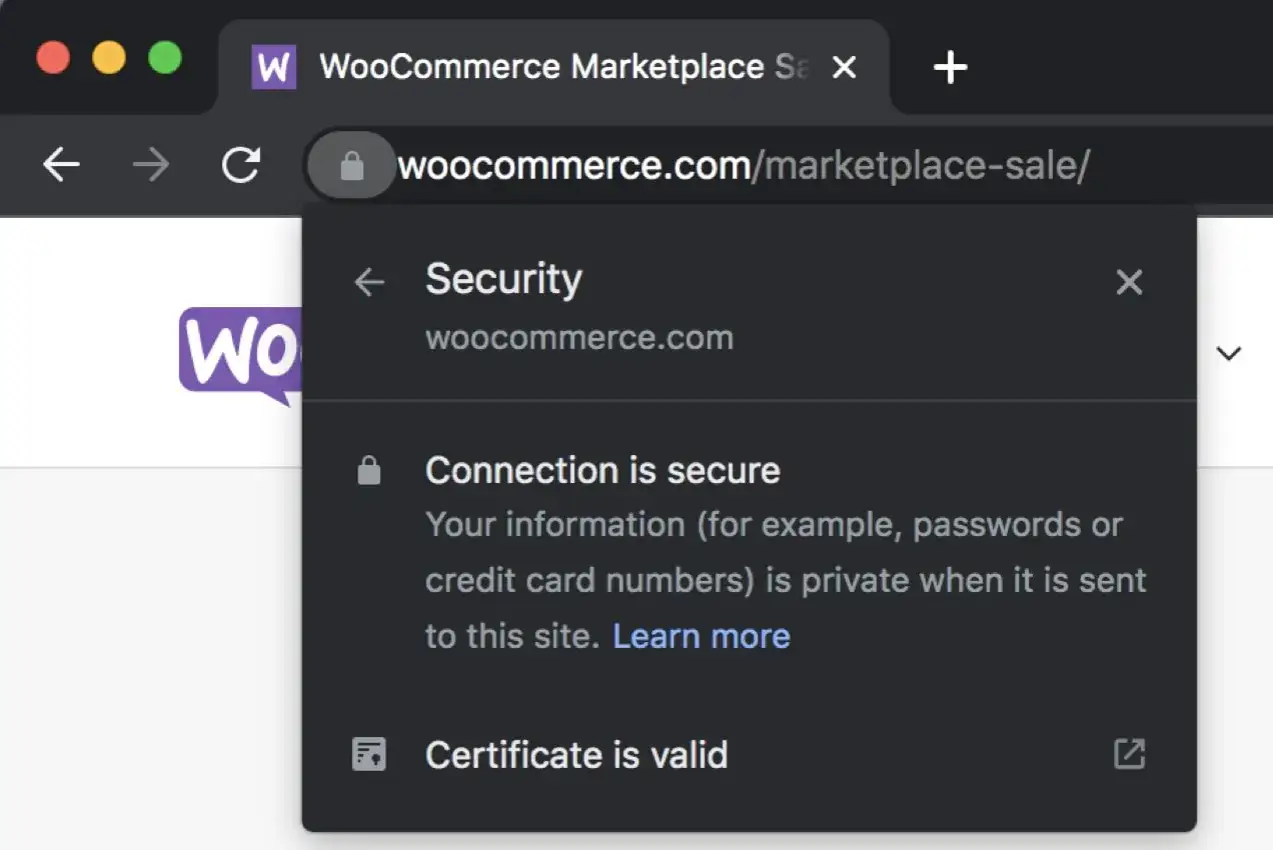
Certyfikat SSL (Secure Sockets Layer) to protokół bezpieczeństwa, który szyfruje połączenie między przeglądarką klienta a serwerem Twojego sklepu. Rozpoznasz go po zielonej kłódce w pasku adresu przeglądarki i adresie zaczynającym się od "https://". Dlaczego jest tak ważny? Po pierwsze, zapewnia bezpieczeństwo transakcji i danych osobowych klientów, co jest absolutnym wymogiem w e-commerce. Po drugie, buduje zaufanie klienci są bardziej skłonni kupować w sklepach, które wyglądają na bezpieczne. Po trzecie, Google faworyzuje strony z certyfikatem SSL, co pozytywnie wpływa na pozycję w wyszukiwarkach. Większość dobrych hostingów oferuje darmowy certyfikat SSL (np. Let's Encrypt) w pakiecie, więc upewnij się, że go masz i jest aktywny.
Instalacja i konfiguracja: Od zera do działającego zaplecza sklepu
Teraz przejdziemy do konkretów! Zakładam, że masz już domenę i hosting. Czas na instalację WordPressa.
- Logowanie do panelu hostingowego: Zaloguj się do panelu zarządzania swoim hostingiem (np. cPanel, DirectAdmin, autorski panel).
- Znajdź autoinstalator WordPressa: Większość hostingów oferuje autoinstalatory (np. Softaculous), które pozwalają zainstalować WordPressa kilkoma kliknięciami. Poszukaj opcji "Instaluj WordPress" lub podobnej.
- Wybierz domenę i katalog: Wybierz domenę, na której chcesz zainstalować WordPressa. Jeśli chcesz, aby sklep był dostępny pod głównym adresem (np. mojsklep.pl), zostaw pole katalogu puste.
- Ustaw dane logowania: Podaj nazwę użytkownika i silne hasło dla administratora WordPressa. To będą Twoje dane do logowania do panelu zarządzania sklepem.
- Uruchom instalację: Kliknij "Instaluj" i poczekaj kilka minut. Po zakończeniu instalacji otrzymasz link do panelu administratora WordPressa (zazwyczaj twojadomena.pl/wp-admin).
- Zaloguj się do WordPressa: Użyj danych, które ustawiłeś w kroku 4, aby zalogować się do swojego świeżo zainstalowanego WordPressa.
Instalacja i podstawowa konfiguracja wtyczki WooCommerce: Kreator ustawień
Gdy WordPress jest już na swoim miejscu, czas na serce Twojego sklepu WooCommerce.
- Przejdź do "Wtyczki" -> "Dodaj nową": W panelu WordPressa znajdź sekcję "Wtyczki", a następnie kliknij "Dodaj nową".
- Wyszukaj "WooCommerce": W polu wyszukiwania wpisz "WooCommerce". Powinna pojawić się oficjalna wtyczka.
- Zainstaluj i aktywuj: Kliknij "Zainstaluj teraz", a po zakończeniu instalacji "Aktywuj".
- Uruchom kreator konfiguracji: Po aktywacji WooCommerce automatycznie uruchomi kreator konfiguracji. To niezwykle pomocne narzędzie, które przeprowadzi Cię przez podstawowe ustawienia sklepu.
- Podaj podstawowe informacje o sklepie: W kreatorze podaj adres sklepu, branżę, typy produktów, które będziesz sprzedawać, oraz walutę. W moim przypadku zawsze wybieram złotówki.
- Wybierz metody płatności i dostawy: Na tym etapie możesz wstępnie wybrać, jakie metody płatności i dostawy chcesz oferować. Nie martw się, wszystko to można później zmienić i doprecyzować.
- Zakończ kreator: Po przejściu przez wszystkie kroki kreatora, Twój sklep będzie miał już podstawową konfigurację. Teraz czas na bardziej szczegółowe ustawienia.
Ustawienia ogólne: Waluta, lokalizacja i podatki w polskim kontekście
Po przejściu przez kreator, warto zajrzeć do sekcji WooCommerce -> Ustawienia, aby doprecyzować detale. W zakładce "Ogólne" ustaw walutę na "Polski złoty (PLN)", a także wybierz odpowiednią lokalizację sklepu (kraj, województwo). To kluczowe dla prawidłowego naliczania podatków i kosztów wysyłki. W kontekście polskiego rynku, zaznacz opcję "Włącz stawki podatku i obliczenia", aby móc później skonfigurować VAT. Chociaż WooCommerce oferuje podstawowe ustawienia podatkowe, często będziesz potrzebować dodatkowej wtyczki, aby w pełni zautomatyzować skomplikowane polskie przepisy dotyczące VAT-u i faktur. Pamiętaj, że prawidłowe ustawienie tych parametrów to podstawa legalnego i efektywnego działania sklepu.
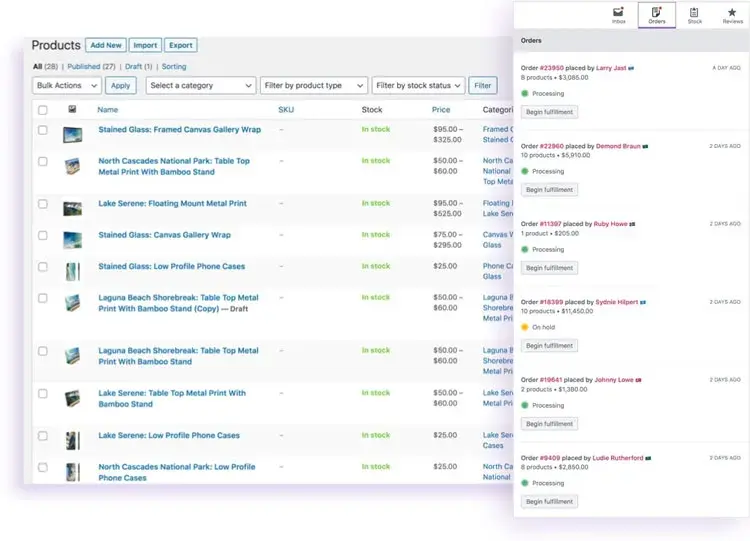
Twój wirtualny magazyn: Dodawanie i zarządzanie produktami w WooCommerce
Zanim zaczniemy dodawać produkty, warto poznać ich typy, które oferuje WooCommerce:
- Produkt prosty: To najbardziej podstawowy typ produktu, który ma jedną cenę, jeden stan magazynowy i nie posiada żadnych wariantów (np. książka, pojedyncza sztuka biżuterii).
- Produkt grupowy: Pozwala zgrupować kilka produktów prostych, które są sprzedawane razem, ale mogą być kupowane pojedynczo (np. zestaw narzędzi, gdzie każde narzędzie jest osobnym produktem prostym).
- Produkt z wariantami: Idealny dla produktów, które występują w różnych wersjach, np. koszulka w różnych kolorach i rozmiarach. Każdy wariant może mieć swoją cenę, stan magazynowy i zdjęcie.
- Produkt zewnętrzny/partnerski: Używany, gdy sprzedajesz produkty z innych sklepów lub programów partnerskich. Klient jest przekierowywany na inną stronę w celu zakupu.
- Produkt wirtualny: Nie wymaga wysyłki (np. e-book, kurs online, usługa).
- Produkt do pobrania: Wirtualny produkt, który klient może pobrać po zakupie (np. plik PDF, oprogramowanie).
Jak dodać pierwszy produkt? Kompletny przewodnik po polach i opcjach
Dodawanie produktów to serce Twojego sklepu. Oto jak to zrobić krok po kroku:
- Przejdź do "Produkty" -> "Dodaj nowy": W panelu WordPressa znajdź sekcję "Produkty" i kliknij "Dodaj nowy".
- Tytuł produktu: Wpisz chwytliwy i opisowy tytuł produktu, który będzie widoczny dla klientów.
- Długi opis produktu: W głównym edytorze treści dodaj szczegółowy opis produktu. Pamiętaj o korzyściach dla klienta, specyfikacji technicznej i słowach kluczowych dla SEO.
-
Dane produktu (sekcja WooCommerce): Poniżej edytora znajdziesz sekcję "Dane produktu". Tutaj wybierasz typ produktu (np. "Prosty produkt", "Produkt ze zmiennymi") i uzupełniasz najważniejsze informacje:
- Ogólne: Cena regularna i ewentualna cena promocyjna.
- Spis produktów: Włącz zarządzanie stanem magazynowym, podaj SKU (unikalny identyfikator produktu) i ilość dostępnych sztuk.
- Wysyłka: Waga, wymiary i klasa wysyłkowa (jeśli używasz).
- Powiązane produkty: Ustaw produkty podobne, sprzedaż krzyżową i up-selling.
- Atrybuty: Dodaj atrybuty, takie jak kolor, rozmiar, materiał. Jeśli produkt ma warianty, zaznacz "Używane dla wariantów".
- Warianty: Jeśli produkt ma warianty, skonfiguruj je tutaj, ustawiając dla każdego wariantu cenę, stan magazynowy, zdjęcie itp.
- Krótki opis produktu: Poniżej sekcji "Dane produktu" znajdziesz pole na krótki opis. To tekst, który często wyświetla się obok zdjęcia produktu i w listach produktów. Powinien być zwięzły i zachęcający.
- Kategoria produktu: Po prawej stronie wybierz lub dodaj kategorie, do których należy produkt. To pomaga w organizacji i nawigacji.
- Tagi produktu: Dodaj tagi (słowa kluczowe), które pomogą klientom znaleźć produkt.
- Obrazek produktu: Ustaw główny obrazek produktu, który będzie widoczny jako miniatura.
- Galeria produktu: Dodaj dodatkowe zdjęcia, które pokażą produkt z różnych perspektyw.
- Opublikuj: Po uzupełnieniu wszystkich informacji kliknij "Opublikuj", aby produkt pojawił się w Twoim sklepie.
Zarządzanie kategoriami, tagami i atrybutami: Uporządkuj swoją ofertę
Dobre zarządzanie kategoriami, tagami i atrybutami to klucz do czytelnej i intuicyjnej nawigacji w Twoim sklepie. Kategorie służą do grupowania produktów o podobnym charakterze (np. "Odzież", "Elektronika", "Książki"). Tagi to bardziej szczegółowe słowa kluczowe, które opisują cechy produktu (np. "bawełna", "promocja", "nowość"). Atrybuty (np. "Kolor", "Rozmiar", "Materiał") są używane do filtrowania produktów i tworzenia wariantów. Pamiętaj, aby tworzyć logiczną strukturę kategorii i nie przesadzać z liczbą tagów. Dobrze zorganizowana oferta nie tylko ułatwia klientom znalezienie tego, czego szukają, ale także pozytywnie wpływa na SEO sklepu.
Ustawianie stanów magazynowych: Jak unikać sprzedaży nieistniejącego towaru?
Zarządzanie stanami magazynowymi to jeden z najważniejszych aspektów prowadzenia sklepu internetowego. W WooCommerce możesz łatwo ustawić i kontrolować dostępność produktów. W sekcji "Dane produktu" dla każdego produktu (lub wariantu) znajdziesz zakładkę "Spis produktów". Tutaj możesz włączyć zarządzanie stanem magazynowym, podać ilość dostępnych sztuk, a także ustawić próg niskiego stanu magazynowego, aby otrzymywać powiadomienia. Pamiętaj, aby regularnie aktualizować stany magazynowe, zwłaszcza jeśli sprzedajesz również offline lub korzystasz z wielu kanałów sprzedaży. Sprzedaż produktu, którego nie ma na stanie, to prosta droga do niezadowolonych klientów i negatywnych opinii. Automatyzacja tego procesu (np. poprzez integrację z systemem ERP) jest idealnym rozwiązaniem dla większych sklepów.
Płatności i dostawa: Kluczowe elementy każdego e-commerce w Polsce
Skuteczny sklep internetowy musi oferować wygodne i bezpieczne metody płatności oraz dostawy. W Polsce mamy kilka dominujących bramek płatności, które warto zintegrować:
- PayU: Jedna z najpopularniejszych bramek, oferująca szybkie przelewy (pay-by-link), BLIK, płatności kartą, a także opcje ratalne. Posiada dedykowaną, darmową wtyczkę do WooCommerce.
- Przelewy24: Kolejny gigant na polskim rynku, z bardzo szeroką gamą metod płatności, w tym BLIK, karty, przelewy bankowe, portfele elektroniczne. Również dostępna jest darmowa wtyczka.
- Tpay: Dynamicznie rozwijająca się bramka, oferująca podobne funkcjonalności jak PayU i Przelewy24, z dobrą obsługą klienta.
- Blue Media: Znana z innowacyjnych rozwiązań, oferująca szybkie przelewy, BLIK i płatności kartą.
- Autopay (dawniej Blue Media): Kolejna opcja, często wybierana ze względu na prostotę integracji i konkurencyjne stawki.
Wszystkie te bramki posiadają dedykowane, darmowe wtyczki do WooCommerce, co znacznie ułatwia integrację. Moja rada: wybierz co najmniej dwie-trzy bramki, aby dać klientom wybór i zwiększyć szanse na finalizację transakcji.
Konfiguracja metod dostawy: Od kurierów po Paczkomaty InPost
W Polsce dominują Paczkomaty InPost, ale nie zapominajmy o tradycyjnych firmach kurierskich. Oto jak skonfigurować dostawę:
W WooCommerce, w sekcji Ustawienia -> Wysyłka, możesz dodawać metody dostawy. Kluczowe są tutaj integracje z polskimi firmami kurierskimi. InPost to absolutny "must-have" w Polsce klienci uwielbiają Paczkomaty. Dostępne są dedykowane wtyczki, np. oficjalna wtyczka InPost WooCommerce, która pozwala na generowanie etykiet, śledzenie przesyłek i wybór Paczkomatów na mapie w koszyku. Podobnie jest z innymi popularnymi przewoźnikami, takimi jak DPD, DHL czy Orlen Paczka. Często znajdziesz wtyczki od firm trzecich (np. WP Desk), które integrują te usługi. Alternatywnie, możesz skorzystać z brokerów kurierskich, takich jak Furgonetka czy Apaczka, które agregują oferty wielu przewoźników i również oferują własne wtyczki do WooCommerce (np. Furgonetka WooCommerce). To świetne rozwiązanie, które automatyzuje proces nadawania paczek i generowania etykiet, oszczędzając Twój czas.
Strefy wysyłki i koszty: Jak ustawić różne ceny dla wysyłki krajowej i zagranicznej?
WooCommerce pozwala na bardzo elastyczne zarządzanie kosztami wysyłki dzięki strefom wysyłki. W sekcji WooCommerce -> Ustawienia -> Wysyłka możesz tworzyć różne strefy, np. "Polska", "Unia Europejska", "Reszta świata". Dla każdej strefy możesz przypisać inne metody dostawy i różne koszty. Na przykład, dla strefy "Polska" możesz ustawić "Paczkomaty InPost" za 12 zł i "Kurier DPD" za 16 zł, a dla strefy "Unia Europejska" tylko "Kurier międzynarodowy" za 50 zł. Możesz również dodawać zasady darmowej wysyłki (np. powyżej określonej kwoty zamówienia) czy płaskie stawki. To daje Ci pełną kontrolę nad polityką wysyłkową i pozwala dostosować ją do specyfiki Twoich produktów i rynków, na których działasz.

Wygląd ma znaczenie: Wybór i dostosowanie szablonu dla Twojego sklepu
Wygląd sklepu to jego wizytówka. Dobrze zaprojektowany motyw (szablon) buduje zaufanie i zachęca do zakupów. Oto kluczowe kryteria, którymi kieruję się przy wyborze motywu:
- Szybkość: Motyw musi być lekki i zoptymalizowany pod kątem szybkości ładowania. Wolny sklep to straceni klienci.
- Responsywność (RWD): Absolutnie niezbędne! Sklep musi wyglądać i działać idealnie na każdym urządzeniu smartfonie, tablecie i komputerze.
- Regularne aktualizacje: Wybieraj motywy, które są regularnie aktualizowane przez deweloperów. To gwarantuje bezpieczeństwo i kompatybilność z najnowszymi wersjami WordPressa i WooCommerce.
- Kompatybilność z edytorem blokowym (Gutenberg): Coraz więcej motywów jest tworzonych z myślą o natywnym edytorze blokowym WordPressa, co ułatwia tworzenie i edycję treści.
- Wsparcie: Dobry support od twórców motywu to nieoceniona pomoc w razie problemów.
- Integracja z WooCommerce: Upewnij się, że motyw jest w pełni kompatybilny z WooCommerce i oferuje dedykowane style dla stron sklepowych, koszyka i kasy.
Polecane motywy kompatybilne z WooCommerce: Darmowe i płatne opcje
Na rynku jest mnóstwo motywów, ale niektóre wyróżniają się szczególnie pod kątem WooCommerce:
-
Darmowe (często z wersjami Pro):
- Astra: Niezwykle szybki i elastyczny motyw, z wieloma gotowymi szablonami startowymi, idealny do budowy sklepów.
- Kadence: Podobnie jak Astra, oferuje dużą elastyczność i szybkość, z rozbudowanymi opcjami personalizacji.
- Blocksy: Nowoczesny, lekki i bardzo szybki motyw, świetnie integrujący się z edytorem blokowym.
-
Płatne (z Themeforest):
- Flatsome: Prawdziwy bestseller, stworzony z myślą o WooCommerce. Oferuje intuicyjny page builder i mnóstwo funkcji e-commerce.
- WoodMart: Kolejny bardzo popularny motyw, z eleganckim designem i bogatym zestawem opcji dostosowania.
Wybór zależy od Twojego budżetu i wymagań, ale pamiętaj, że inwestycja w dobry motyw to inwestycja w wizerunek i funkcjonalność sklepu.
Podstawy personalizacji wyglądu: Logo, kolory i menu nawigacyjne
Po zainstalowaniu motywu czas na jego personalizację, aby sklep nabrał Twojego charakteru. Większość motywów oferuje opcje dostosowania w sekcji Wygląd -> Dostosuj w panelu WordPressa. Tutaj możesz:
- Dodać logo: Wgraj logo swojej marki, które będzie widoczne w nagłówku sklepu.
- Zmienić kolory: Dostosuj paletę kolorów do swojej identyfikacji wizualnej kolory tła, tekstu, przycisków, linków.
- Skonfigurować menu nawigacyjne: Utwórz menu główne (np. Strona główna, Sklep, Kontakt, O nas) oraz ewentualne menu w stopce. Pamiętaj, aby było intuicyjne i ułatwiało poruszanie się po sklepie.
- Ustawić typografię: Wybierz czcionki i ich rozmiary, aby tekst był czytelny i estetyczny.
Pamiętaj, że spójny i profesjonalny wygląd buduje zaufanie i pozytywne doświadczenia użytkownika.
Niezbędnik prawny: Dostosuj sklep do polskich przepisów i RODO
Prowadzenie sklepu internetowego w Polsce wiąże się z szeregiem obowiązków prawnych. Absolutnie niezbędne są:
- Regulamin sprzedaży: Dokument określający zasady zawierania umów, dostawy, płatności, reklamacji i zwrotów. Musi być zgodny z aktualnym prawem konsumenckim.
- Polityka prywatności: Dokument informujący o tym, jak sklep przetwarza dane osobowe klientów, zgodnie z RODO (Ogólnym Rozporządzeniem o Ochronie Danych Osobowych).
- Polityka zwrotów/reklamacji: Szczegółowe zasady dotyczące odstąpienia od umowy i procedury reklamacyjnej.
Wszystkie te dokumenty powinny być łatwo dostępne dla klienta, najlepiej w stopce sklepu oraz w procesie zakupowym. Moja rada: nie próbuj pisać ich samodzielnie, jeśli nie jesteś prawnikiem. Skorzystaj z gotowych, płatnych pakietów prawnych oferowanych przez kancelarie specjalizujące się w e-commerce. To niewielki koszt w porównaniu do potencjalnych kar za niezgodność z przepisami.
Niezbędne zgody (checkboxy) w koszyku i formularzach
Zgodnie z RODO i polskim prawem, musisz uzyskać wyraźne zgody od klientów na przetwarzanie ich danych osobowych. W praktyce oznacza to, że w koszyku, przed finalizacją zamówienia, klient musi zaznaczyć odpowiednie checkbox'y, potwierdzające zapoznanie się i akceptację:
- Regulaminu sklepu.
- Polityki prywatności.
- Zgody na przetwarzanie danych osobowych w celu realizacji zamówienia.
Podobnie, jeśli zbierasz dane w formularzach kontaktowych czy zapisach do newslettera, również musisz umieścić odpowiednie zgody. Pamiętaj, że checkboxy nie mogą być domyślnie zaznaczone klient musi aktywnie wyrazić zgodę. To jest absolutnie kluczowe dla legalności Twojego sklepu.
Dyrektywa Omnibus w praktyce: Jak prawidłowo informować o promocjach?
Od 2025 roku, w związku z implementacją dyrektywy Omnibus, sklepy internetowe mają nowy obowiązek: muszą jasno informować o najniższej cenie produktu z ostatnich 30 dni przed wprowadzeniem promocji. Oznacza to, że jeśli obniżasz cenę produktu, musisz pokazać nie tylko nową cenę i starą (przekreśloną), ale także najniższą cenę, jaką produkt miał w ciągu ostatnich 30 dni przed obniżką. To ma zapobiegać sztucznemu podnoszeniu cen przed promocjami. Aby sprostać temu wymogowi, będziesz potrzebować odpowiedniej funkcjonalności w swoim szablonie WooCommerce lub dedykowanej wtyczki, która automatycznie będzie śledzić i wyświetlać te informacje. Upewnij się, że Twój motyw lub wtyczki są gotowe na Omnibus.
Rozszerz możliwości sklepu: Kluczowe wtyczki do zainstalowania
WooCommerce to potężna baza, ale prawdziwa magia dzieje się dzięki wtyczkom. Oto kilka kategorii, które moim zdaniem są kluczowe:
- Wtyczki SEO: Niezbędne do optymalizacji sklepu pod kątem wyszukiwarek. Polecam Yoast SEO lub Rank Math. Pomogą Ci w optymalizacji tytułów, opisów, meta tagów i generowaniu mapy strony.
- Wtyczki do integracji z social media: Umożliwiają łatwe udostępnianie produktów na Facebooku, Instagramie czy Pintereście, a także integrację z Facebook Pixel do celów reklamowych.
Wtyczki do fakturowania: Automatyzacja wystawiania dokumentów sprzedaży
- Aby usprawnić proces księgowości, zainstaluj wtyczkę do automatycznego wystawiania faktur. Popularne rozwiązania to np. Faktury WooCommerce (od WP Desk), która integruje się z polskimi systemami księgowymi i automatycznie generuje faktury VAT, paragony czy faktury pro forma po złożeniu zamówienia. To ogromna oszczędność czasu i minimalizacja błędów.
Wtyczki zwiększające bezpieczeństwo i optymalizujące prędkość
- Bezpieczeństwo: Wtyczki takie jak Wordfence Security lub Sucuri Security pomogą chronić Twój sklep przed atakami, złośliwym oprogramowaniem i innymi zagrożeniami.
- Optymalizacja prędkości: Wtyczki do buforowania (caching), np. WP Rocket (płatna) lub LiteSpeed Cache (darmowa, jeśli masz serwer LiteSpeed), oraz do optymalizacji obrazów (np. Smush) znacząco przyspieszą ładowanie Twojego sklepu, co jest kluczowe dla SEO i doświadczeń użytkownika.
Finalne testy i start: Co sprawdzić przed uruchomieniem sklepu?
Zanim oficjalnie ogłosisz światu otwarcie swojego sklepu, musisz przeprowadzić gruntowne testy. Stwórz testowe zamówienie przejdź całą ścieżkę zakupową jako klient. Dodaj produkty do koszyka, przejdź do kasy, wypełnij dane, wybierz metodę płatności i dostawy, a następnie sfinalizuj zamówienie (jeśli to możliwe, użyj testowej bramki płatności lub przelewu tradycyjnego, aby sprawdzić, czy wszystko działa). Sprawdź, czy potwierdzenie zamówienia przychodzi na e-mail, czy status zamówienia zmienia się prawidłowo w panelu administratora, a także czy wszystkie zgody są prawidłowo wyświetlane i wymagane. To pozwoli Ci wyłapać ewentualne błędy i niedociągnięcia, zanim zrobią to prawdziwi klienci.
Sprawdzenie responsywności na różnych urządzeniach (mobile, tablet, desktop)
W dzisiejszych czasach większość ruchu w internecie pochodzi z urządzeń mobilnych. Dlatego absolutnie kluczowe jest sprawdzenie responsywności Twojego sklepu. Otwórz swój sklep na smartfonie, tablecie i różnych przeglądarkach desktopowych. Upewnij się, że wszystkie elementy są prawidłowo wyświetlane, teksty są czytelne, przyciski łatwo klikalne, a proces zakupowy jest płynny i intuicyjny. Zwróć uwagę na zdjęcia produktów, formularze i menu nawigacyjne. Jeśli coś wygląda źle na telefonie, klienci po prostu opuszczą Twój sklep. Możesz użyć narzędzi deweloperskich w przeglądarce (Ctrl+Shift+I w Chrome) do symulacji różnych urządzeń.
Przeczytaj również: Jak zaktualizować PHP w WordPressie? Bezpieczeństwo i szybkość!
Checklista przed startem: O czym nie możesz zapomnieć?
Oto lista najważniejszych elementów do sprawdzenia przed oficjalnym uruchomieniem sklepu:
- Produkty: Czy wszystkie produkty są dodane, mają zdjęcia, opisy, ceny i prawidłowe stany magazynowe?
- Płatności: Czy wszystkie bramki płatności są skonfigurowane i działają poprawnie (testowe transakcje)?
- Dostawa: Czy metody dostawy i koszty są prawidłowo ustawione dla wszystkich stref?
- Regulaminy i polityki: Czy regulamin, polityka prywatności i polityka zwrotów są aktualne, zgodne z prawem i łatwo dostępne?
- Zgody RODO: Czy wszystkie wymagane checkboxy są w koszyku i formularzach?
- Wygląd: Czy sklep wygląda estetycznie i profesjonalnie na wszystkich urządzeniach (responsywność)?
- SEO: Czy podstawowe ustawienia SEO (tytuły, opisy, mapa strony) są skonfigurowane?
- Kontakt: Czy dane kontaktowe są prawidłowe i łatwo dostępne?
- Testowe zamówienie: Czy przeprowadziłeś pełne testowe zamówienie i wszystko działało bez zarzutu?
- Kopie zapasowe: Czy masz skonfigurowane regularne kopie zapasowe sklepu?
