
Jak szybko zalogować się do panelu WordPress i co zrobić, gdy pojawią się problemy?
- Domyślne adresy logowania to `twojadomena.pl/wp-admin` lub `twojadomena.pl/wp-login.php`.
- W przypadku zapomnianego hasła skorzystaj z opcji "Nie pamiętasz hasła?" na stronie logowania.
- Jeśli standardowe adresy nie działają, sprawdź, czy WordPress nie jest w podkatalogu lub czy adres nie został zmieniony przez wtyczkę bezpieczeństwa.
- Problemy z logowaniem często rozwiązuje wyczyszczenie ciasteczek przeglądarki lub tymczasowe wyłączenie wtyczek przez FTP.
- Dla bezpieczeństwa warto zmienić domyślny adres logowania za pomocą wtyczki, np. WPS Hide Login.
- W ostateczności można skorzystać z zaawansowanych metod odzyskiwania dostępu, takich jak reset hasła przez phpMyAdmin.
Znajdź panel logowania WordPress w mniej niż 30 sekund
Zacznijmy od podstaw, czyli odnalezienia adresu, pod którym możesz zalogować się do swojej strony WordPress. Większość instalacji WordPressa korzysta ze standardowych adresów, które są łatwe do zapamiętania i zazwyczaj działają bez problemu. Moje doświadczenie pokazuje, że to właśnie te adresy są pierwszym punktem, od którego powinniśmy zacząć.
Standardowy adres logowania, czyli `wp-admin` Twoja pierwsza próba
Najpopularniejszym i domyślnym sposobem na dotarcie do panelu logowania jest dodanie `/wp-admin` do adresu Twojej domeny. Na przykład, jeśli Twoja strona to twojadomena.pl, wystarczy wpisać w przeglądarce twojadomena.pl/wp-admin. Ten adres zazwyczaj przekieruje Cię do właściwej strony logowania, gdzie możesz wprowadzić swoje dane. To najczęściej używana metoda i powinna być Twoją pierwszą próbą.
Alternatywna ścieżka: bezpośredni link przez `wp-login. php`
Jeśli z jakiegoś powodu `wp-admin` nie zadziała, istnieje alternatywny, bardziej bezpośredni adres logowania: twojadomena.pl/wp-login.php. Oba te adresy prowadzą do tego samego celu, czyli do formularza logowania. Różnica polega na tym, że `wp-login.php` jest bezpośrednim plikiem odpowiedzialnym za proces logowania, podczas gdy `wp-admin` może działać jako przekierowanie.
A co, jeśli WordPress jest w podkatalogu? Sprawdź tę opcję
Często zdarza się, że WordPress nie jest zainstalowany bezpośrednio w głównym katalogu domeny, ale w podkatalogu, na przykład twojadomena.pl/blog. W takiej sytuacji adres logowania będzie musiał uwzględniać ten podkatalog. Zatem, aby się zalogować, powinieneś użyć adresu w formacie twojadomena.pl/blog/wp-admin lub twojadomena.pl/blog/wp-login.php. Zawsze upewnij się, że uwzględniasz pełną ścieżkę do instalacji WordPressa.
Logowanie do WordPressa: wizualny przewodnik krok po kroku
Po znalezieniu odpowiedniego adresu URL, proces logowania jest już prosty i intuicyjny. Poniżej przedstawiam podstawowe kroki, które każdy użytkownik powinien znać, aby bez problemu dostać się do swojego panelu administracyjnego. To naprawdę proste!
-
Krok 1: Wprowadzenie adresu URL w przeglądarce
Otwórz swoją ulubioną przeglądarkę internetową (np. Chrome, Firefox, Edge) i w pasku adresu na górze okna wpisz jeden z domyślnych adresów logowania, który wcześniej omówiliśmy. Na przykład, jeśli Twoja domena to
twojadomena.pl, wpisztwojadomena.pl/wp-admini naciśnij Enter. Zostaniesz przeniesiony na stronę logowania. -
Krok 2: Wypełnienie formularza nazwa użytkownika i hasło
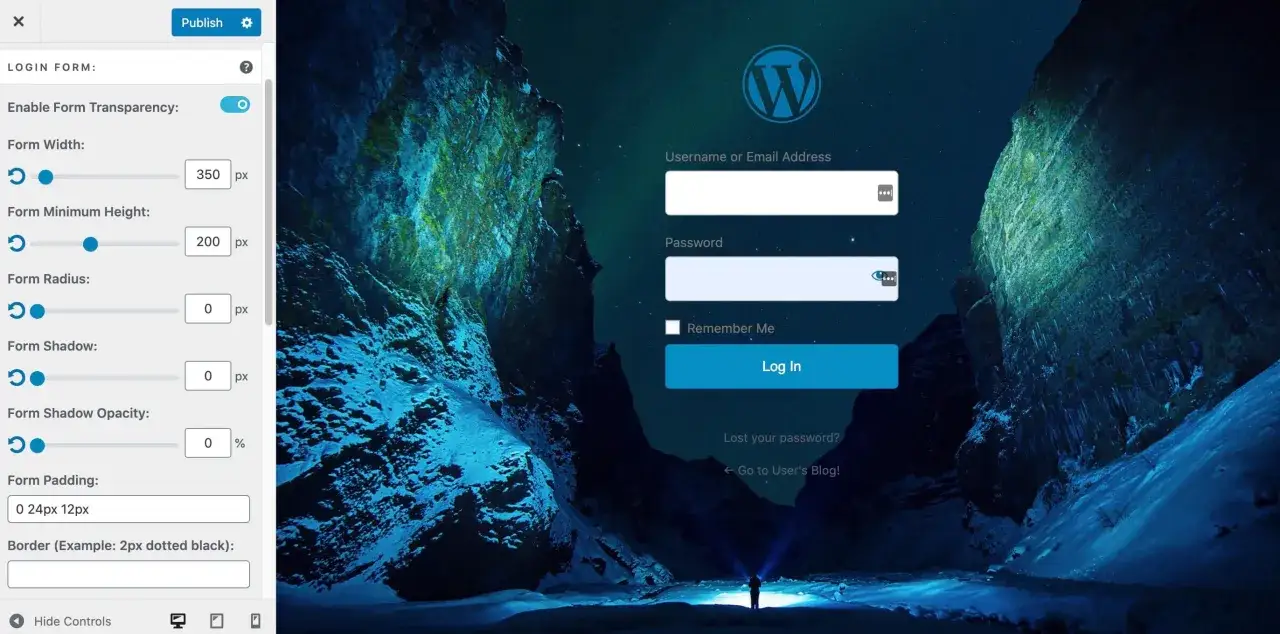
Na stronie logowania zobaczysz dwa pola: jedno na nazwę użytkownika lub adres e-mail, a drugie na hasło. Wprowadź swoje dane logowania, które zostały utworzone podczas instalacji WordPressa lub podczas tworzenia konta administratora. Pamiętaj, aby wpisać je dokładnie, z uwzględnieniem wielkości liter.
-
Krok 3: Opcja "Zapamiętaj mnie" czy warto z niej korzystać?
Pod formularzem logowania znajdziesz opcję "Zapamiętaj mnie". Zaznaczenie jej sprawi, że przeglądarka zapamięta Twoje dane logowania na pewien czas, co pozwoli Ci ominąć ten krok przy kolejnych wizytach. Jest to wygodne, ale pamiętaj o bezpieczeństwie: nie zaznaczaj tej opcji na komputerach publicznych lub współdzielonych, aby uniknąć nieautoryzowanego dostępu do Twojej strony.
-
Witaj w kokpicie! Co zobaczysz po pomyślnym zalogowaniu
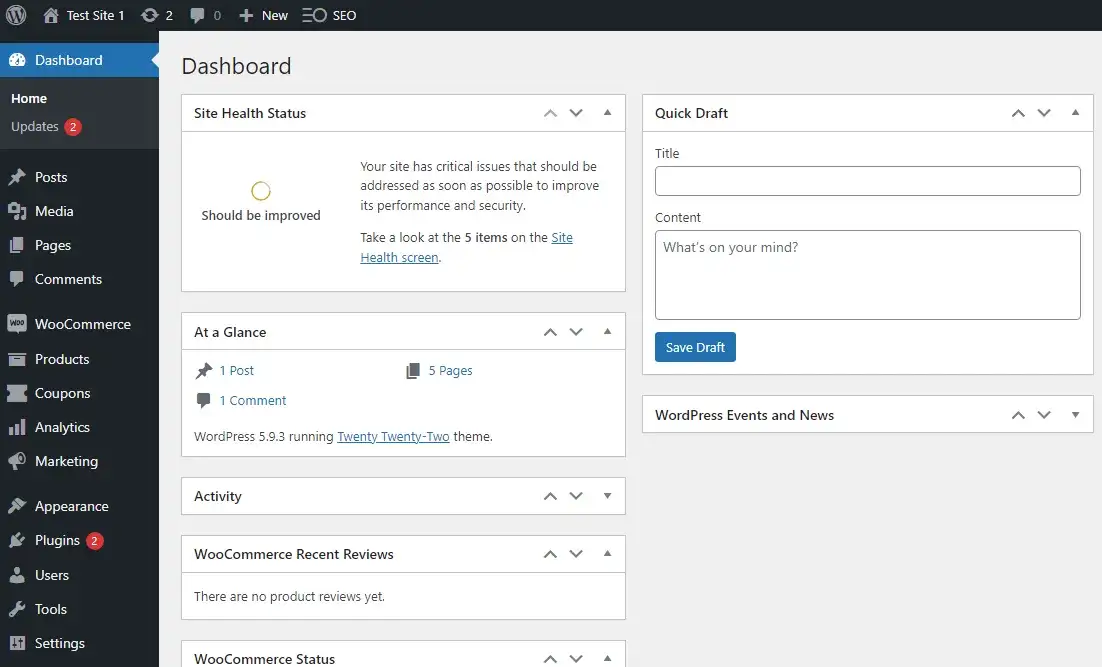
Po pomyślnym zalogowaniu zostaniesz przeniesiony do panelu administracyjnego WordPress, zwanego "Kokpitem". To centrum dowodzenia Twojej strony! Zobaczysz tam menu po lewej stronie z opcjami takimi jak "Wpisy", "Strony", "Wygląd", "Wtyczki" i "Ustawienia", a także widżety z informacjami o aktywności na stronie i nowościach z WordPressa. Gratulacje, masz pełną kontrolę nad swoją witryną!
Nie mogę się zalogować? Najczęstsze problemy i skuteczne rozwiązania
Nawet z najlepszymi intencjami i znajomością domyślnych adresów, czasem pojawiają się problemy z logowaniem. Nie martw się, to normalne! W mojej praktyce deweloperskiej widziałem już chyba każdy możliwy scenariusz. Poniżej zebrałem najczęstsze problemy i skuteczne rozwiązania, które pomogą Ci odzyskać dostęp do Twojej strony.
Problem nr 1: Zapomniałem hasła. Jak je odzyskać bez paniki?
Zapomniane hasło to jeden z najczęstszych problemów. Na szczęście, WordPress ma wbudowane mechanizmy, które pozwalają na jego łatwe odzyskanie. Nie ma powodu do paniki, ponieważ zazwyczaj jest to bardzo proste do rozwiązania.
Metoda najprostsza: odzyskiwanie hasła przez e-mail
Na stronie logowania, pod polami na nazwę użytkownika i hasło, znajdziesz link "Nie pamiętasz hasła?". Kliknij go. Zostaniesz poproszony o podanie nazwy użytkownika lub adresu e-mail przypisanego do Twojego konta administratora. Po wprowadzeniu danych i kliknięciu "Pobierz nowe hasło", na Twój adres e-mail zostanie wysłany link do resetu hasła. Kliknij w ten link, aby ustawić nowe hasło. Pamiętaj, aby sprawdzić folder spam/junk, jeśli e-mail nie dotrze w ciągu kilku minut.
Metoda dla zaawansowanych: reset hasła przez phpMyAdmin w bazie danych
Jeśli nie masz dostępu do adresu e-mail przypisanego do konta administratora, możesz zresetować hasło bezpośrednio w bazie danych za pomocą phpMyAdmin. To metoda dla bardziej zaawansowanych użytkowników, więc zachowaj ostrożność. Oto ogólne kroki:
- Zaloguj się do panelu sterowania swojego hostingu (np. cPanel, DirectAdmin).
- Znajdź i otwórz phpMyAdmin.
- Wybierz bazę danych swojej strony WordPress z listy po lewej stronie.
- Znajdź tabelę
wp_users(prefiks `wp_` może być inny, np. `wpz_users`). - Znajdź rekord użytkownika, którego hasło chcesz zmienić, i kliknij "Edytuj".
- W polu `user_pass` wprowadź nowe hasło.
- W kolumnie "Funkcja" obok pola `user_pass` wybierz
MD5. To zaszyfruje Twoje nowe hasło. - Kliknij "Wykonaj" lub "Go", aby zapisać zmiany.
Po wykonaniu tych kroków możesz zalogować się nowym hasłem.
Problem nr 2: Standardowe adresy nie działają. Ktoś ukrył stronę logowania?
Zdarza się, że domyślne adresy logowania, takie jak `wp-admin` czy `wp-login.php`, nagle przestają działać. Może to być frustrujące, ale zazwyczaj jest to wynik celowego działania, mającego na celu zwiększenie bezpieczeństwa.
Dlaczego adres logowania bywa zmieniany i jak go znaleźć?
Adres logowania jest często zmieniany ze względów bezpieczeństwa. Domyślne adresy są dobrze znane botom i hakerom, którzy próbują ataków brute-force. Zmiana adresu logowania za pomocą wtyczki bezpieczeństwa (np. WPS Hide Login, Wordfence) to dobra praktyka, która utrudnia nieautoryzowany dostęp. Jeśli nie znasz nowego adresu, sprawdź, czy ktoś, kto zarządzał stroną przed Tobą, nie zostawił Ci informacji.
Sprawdź e-maile od administratora lub dewelopera
Jeśli strona była tworzona lub zarządzana przez inną osobę, warto przeszukać stare e-maile. Deweloperzy często wysyłają klientom wiadomość z niestandardowym adresem logowania po zakończeniu prac nad stroną. To proste, a często skuteczne rozwiązanie.
Jak tymczasowo wyłączyć wtyczki przez FTP, by przywrócić domyślny adres?
Wtyczki bezpieczeństwa, które zmieniają adres logowania, mogą czasem sprawić, że zapomnimy nowego URL-a. Aby przywrócić domyślny adres logowania, możesz tymczasowo wyłączyć wszystkie wtyczki. Zrobisz to za pomocą klienta FTP (np. FileZilla):
- Połącz się z serwerem FTP swojej strony.
- Przejdź do katalogu
wp-content. - Znajdź folder
pluginsi zmień jego nazwę na przykład naplugins_old.
twojadomena.pl/wp-admin). Jeśli się powiedzie, oznacza to, że problemem była jedna z wtyczek. Po zalogowaniu zmień nazwę folderu `plugins_old` z powrotem na `plugins` i aktywuj wtyczki pojedynczo, aby znaleźć tę, która powoduje problem. Pamiętaj, aby po wszystkim ponownie aktywować wtyczki! Problem nr 3: Strona logowania odświeża się w kółko
Pętla przekierowań na stronie logowania to frustrujący problem, który uniemożliwia dostęp. Zazwyczaj jest spowodowany błędami w konfiguracji adresów URL lub problemami z ciasteczkami przeglądarki.
Wyczyść ciasteczka i pamięć podręczną przeglądarki szybkie rozwiązanie
To najprostsze i najczęściej skuteczne rozwiązanie. Ciasteczka (cookies) mogą zawierać nieaktualne lub błędne dane, które powodują pętlę przekierowań. Spróbuj wyczyścić ciasteczka i pamięć podręczną (cache) swojej przeglądarki. W większości przeglądarek znajdziesz tę opcję w ustawieniach prywatności lub historii.
Sprawdź poprawność adresów URL w pliku `wp-config. php`
Jeśli czyszczenie ciasteczek nie pomogło, problem może leżeć w niepoprawnie skonfigurowanych adresach URL WordPressa w bazie danych. Możesz to naprawić, dodając następujące linie do pliku wp-config.php (znajdziesz go w głównym katalogu instalacji WordPressa, dostęp przez FTP):
define('WP_HOME','http://twojadomena.pl');
define('WP_SITEURL','http://twojadomena.pl');
Pamiętaj, aby zastąpić http://twojadomena.pl prawidłowym adresem Twojej strony (uwzględnij `https://` jeśli masz certyfikat SSL). Te linie tymczasowo nadpiszą ustawienia z bazy danych, co często rozwiązuje problem pętli przekierowań. Po zalogowaniu możesz usunąć te linie, a adresy URL zostaną zaktualizowane w ustawieniach WordPressa.
Problem nr 4: Widzę tylko biały ekran (White Screen of Death)
Biały ekran śmierci (WSOD) to jeden z najbardziej przerażających błędów dla użytkowników WordPressa, ponieważ nie wyświetla żadnych komunikatów. Zazwyczaj oznacza to poważny błąd PHP, często spowodowany konfliktem wtyczki lub motywu, lub przekroczeniem limitu pamięci.
Jak zdiagnozować, czy winna jest wtyczka lub motyw?
WSOD najczęściej jest spowodowany przez źle napisaną wtyczkę lub motyw. Aby to zdiagnozować, musisz tymczasowo wyłączyć wszystkie wtyczki i zmienić motyw na domyślny. Możesz to zrobić przez FTP:
-
Wyłączenie wtyczek: Zaloguj się przez FTP, przejdź do
wp-contenti zmień nazwę folderupluginsnaplugins_old. Spróbuj zalogować się ponownie. Jeśli WSOD zniknie, problemem jest jedna z wtyczek. -
Zmiana motywu: Jeśli wyłączenie wtyczek nie pomogło, wróć do folderu
wp-content/themes. Zmień nazwę folderu aktywnego motywu (np.nazwa_motywunanazwa_motywu_old). WordPress automatycznie aktywuje jeden z domyślnych motywów (np. Twenty Twenty-Four). Spróbuj zalogować się ponownie.
Jeśli po tych krokach uzyskasz dostęp, aktywuj wtyczki/motyw pojedynczo, aby znaleźć winowajcę.
Zwiększenie limitu pamięci PHP jako potencjalne rozwiązanie
Czasami WSOD jest spowodowany przekroczeniem limitu pamięci PHP, zwłaszcza na stronach z dużą liczbą wtyczek lub złożonym motywem. Możesz spróbować zwiększyć ten limit, dodając następującą linię do pliku wp-config.php (przed linią `/* That's all, stop editing! Happy publishing. */`):
define('WP_MEMORY_LIMIT', '256M');Jeśli to nie pomoże, możesz spróbować edytować plik php.ini na serwerze (jeśli masz do niego dostęp) i zwiększyć wartość memory_limit. W razie wątpliwości skontaktuj się z dostawcą hostingu.
Zabezpiecz swój WordPress: dlaczego i jak zmienić adres logowania?
Skoro już wiesz, jak znaleźć i odzyskać dostęp do panelu logowania, porozmawiajmy o bezpieczeństwie. Zmiana domyślnego adresu logowania to jeden z najprostszych, a zarazem najbardziej skutecznych sposobów na zabezpieczenie Twojej strony WordPress. Z mojego doświadczenia wynika, że to podstawa.
Co to jest atak brute-force i dlaczego domyślny adres jest na niego narażony?
Atak brute-force to metoda, w której hakerzy używają programów do automatycznego i wielokrotnego zgadywania nazwy użytkownika i hasła, aż do momentu, gdy trafią na prawidłową kombinację. Domyślne adresy logowania WordPressa, takie jak `wp-admin` czy `wp-login.php`, są powszechnie znane. To sprawia, że są one łatwym celem dla botów, które bez przerwy próbują się zalogować. Zmiana tego adresu sprawia, że hakerzy muszą najpierw zgadnąć, gdzie w ogóle jest strona logowania, co znacząco zwiększa bezpieczeństwo.
Jak zmienić URL logowania za pomocą wtyczki WPS Hide Login? Prosta instrukcja
Jedną z najprostszych i najlżejszych wtyczek do zmiany adresu logowania jest WPS Hide Login. Oto, jak jej użyć:
- Zaloguj się do panelu administracyjnego WordPress.
- Przejdź do Wtyczki > Dodaj nową.
- Wyszukaj "WPS Hide Login", zainstaluj i aktywuj wtyczkę.
- Po aktywacji przejdź do Ustawienia > Ogólne (lub Ustawienia > WPS Hide Login, w zależności od wersji wtyczki).
- Znajdź pole "Login URL" (lub podobnie nazwane) i wprowadź nowy, unikalny adres logowania. Na przykład, zamiast `wp-admin`, możesz ustawić
moj-tajny-login. - Zapisz zmiany.
Od tego momentu będziesz logować się pod nowym adresem, np. twojadomena.pl/moj-tajny-login. Stare adresy przestaną działać.
Inne popularne wtyczki do zabezpieczania logowania: Wordfence i iThemes Security
Oprócz WPS Hide Login, istnieją bardziej kompleksowe wtyczki bezpieczeństwa, które również oferują funkcję zmiany adresu logowania, a także wiele innych mechanizmów ochronnych. Warto rozważyć takie rozwiązania jak:
- Wordfence Security: To jedna z najpopularniejszych wtyczek bezpieczeństwa, oferująca firewall, skaner złośliwego oprogramowania, ochronę przed atakami brute-force i wiele innych funkcji.
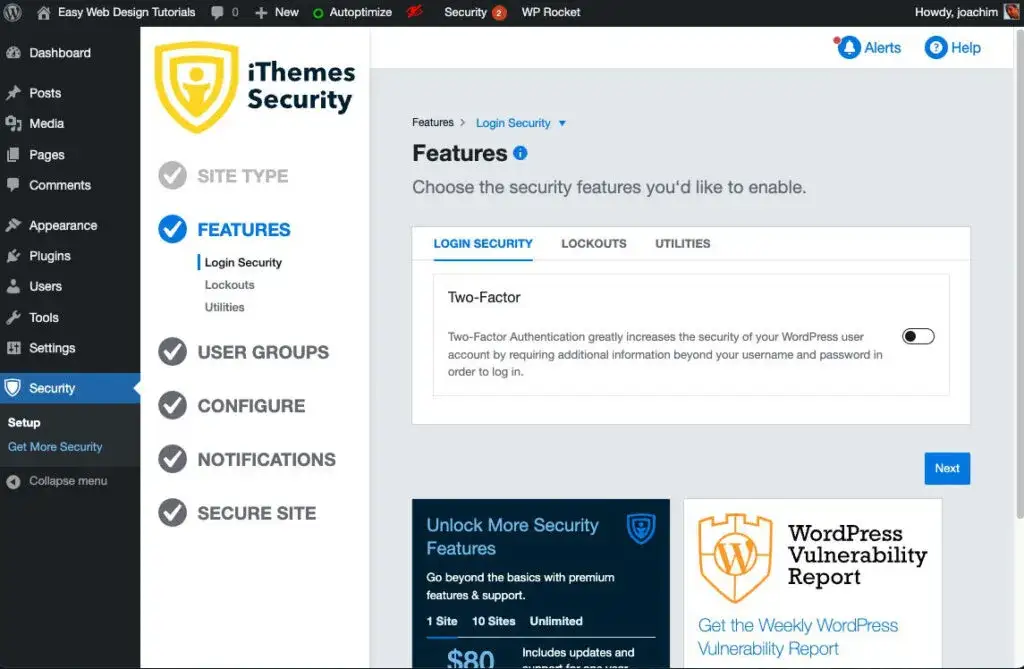
- iThemes Security (obecnie Solid Security): Kolejna potężna wtyczka, która zapewnia szeroki zakres zabezpieczeń, w tym ukrywanie strony logowania, dwuskładnikowe uwierzytelnianie, blokowanie złych użytkowników i monitorowanie plików.
Wybór zależy od Twoich potrzeb i poziomu zaawansowania.
Pamiętaj o nowym adresie! Gdzie go zapisać, by go nie zgubić?
To kluczowa kwestia! Po zmianie adresu logowania, koniecznie go zapamiętaj lub zapisz w bezpiecznym miejscu. Zgubienie nowego adresu może prowadzić do ponownych problemów z dostępem. Osobiście polecam używanie menedżerów haseł (np. LastPass, 1Password), które bezpiecznie przechowują wszystkie Twoje dane logowania, w tym niestandardowe adresy URL. Możesz też zapisać go w zaszyfrowanej notatce na komputerze.
Przeczytaj również: Jak przenieść WordPressa? Kompletny poradnik bezproblemowej migracji
Awaryjne metody dostępu do panelu WordPress, gdy wszystko inne zawodzi
Czasem zdarza się, że standardowe metody zawiodą, a Ty nadal nie możesz się zalogować. W takich sytuacjach istnieją bardziej zaawansowane, "awaryjne" sposoby na odzyskanie dostępu. Pamiętaj, że te metody wymagają większej ostrożności i podstawowej wiedzy technicznej. Zawsze warto mieć je w zanadrzu, ale używaj ich jako ostateczności.
Tworzenie nowego użytkownika z uprawnieniami administratora przez phpMyAdmin
Jeśli utraciłeś dostęp do wszystkich kont administratora lub nie możesz zresetować hasła, możesz stworzyć nowego użytkownika z uprawnieniami administratora bezpośrednio w bazie danych. To wymaga dostępu do phpMyAdmin:
- Zaloguj się do phpMyAdmin (przez panel hostingu).
- Wybierz bazę danych swojej strony WordPress.
- Znajdź tabelę
wp_usersi dodaj nowy rekord, wprowadzając:- `ID`: unikalna liczba (np. 4, jeśli masz już 3 użytkowników)
- `user_login`: nowa nazwa użytkownika (np. `nowyadmin`)
- `user_pass`: nowe hasło (wybierz funkcję `MD5` dla zaszyfrowania)
- `user_nicename`: `nowyadmin`
- `user_email`: Twój adres e-mail
- `user_url`: (zostaw puste)
- `user_registered`: aktualna data i czas
- `user_status`: `0`
- `display_name`: `nowyadmin`
- Następnie znajdź tabelę
wp_usermetai dodaj dwa nowe rekordy dla nowo utworzonego użytkownika (używając jego `ID`):- `umeta_id`: (automatycznie generowane)
- `user_id`: `ID` nowego użytkownika
- `meta_key`: `wp_capabilities`
- `meta_value`: `a:1:{s:13:"administrator";b:1;}`
- `umeta_id`: (automatycznie generowane)
- `user_id`: `ID` nowego użytkownika
- `meta_key`: `wp_user_level`
- `meta_value`: `10`
Po wykonaniu tych kroków będziesz mógł zalogować się jako nowy administrator. Bądź niezwykle ostrożny, ponieważ nieprawidłowa edycja bazy danych może uszkodzić Twoją stronę.
Programowe resetowanie hasła poprzez edycję pliku `functions. php`
Inną metodą awaryjną jest tymczasowe dodanie kodu do pliku functions.php aktywnego motywu. Ten kod może zresetować hasło istniejącego użytkownika lub stworzyć nowego administratora. Pamiętaj, aby usunąć ten kod natychmiast po użyciu ze względów bezpieczeństwa!
Połącz się przez FTP, znajdź plik wp-content/themes/nazwa_twojego_motywu/functions.php i dodaj na początku pliku (po otwierającym tagu `
wp_set_password( 'NoweSilneHaslo', 1 ); // Zmień hasło użytkownika o ID 1
// LUB
function create_my_admin_user() { $username = 'mojnowyadmin'; $password = 'BardzoSilneHaslo'; $email = 'twoj@email.com'; if ( !username_exists( $username ) ) { $user_id = wp_create_user( $username, $password, $email ); $user = new WP_User( $user_id ); $user->set_role( 'administrator' ); }
}
add_action('init', 'create_my_admin_user');
Zapisz plik, odśwież stronę (lub spróbuj się zalogować), a następnie natychmiast usuń dodany kod z pliku functions.php. Upewnij się, że używasz silnego hasła.
Kiedy warto skontaktować się z dostawcą hostingu?
Jeśli po wypróbowaniu wszystkich powyższych metod nadal masz problemy, nie wahaj się skontaktować z dostawcą hostingu. Są sytuacje, w których problem leży po stronie serwera lub wymaga dostępu do narzędzi, których nie masz. Skontaktuj się z nimi, jeśli:
- Nie masz dostępu do phpMyAdmin lub FTP.
- Masz problemy z serwerem (np. strona w ogóle się nie ładuje).
- Wszystkie metody zawiodły, a Ty czujesz się zagubiony.
