

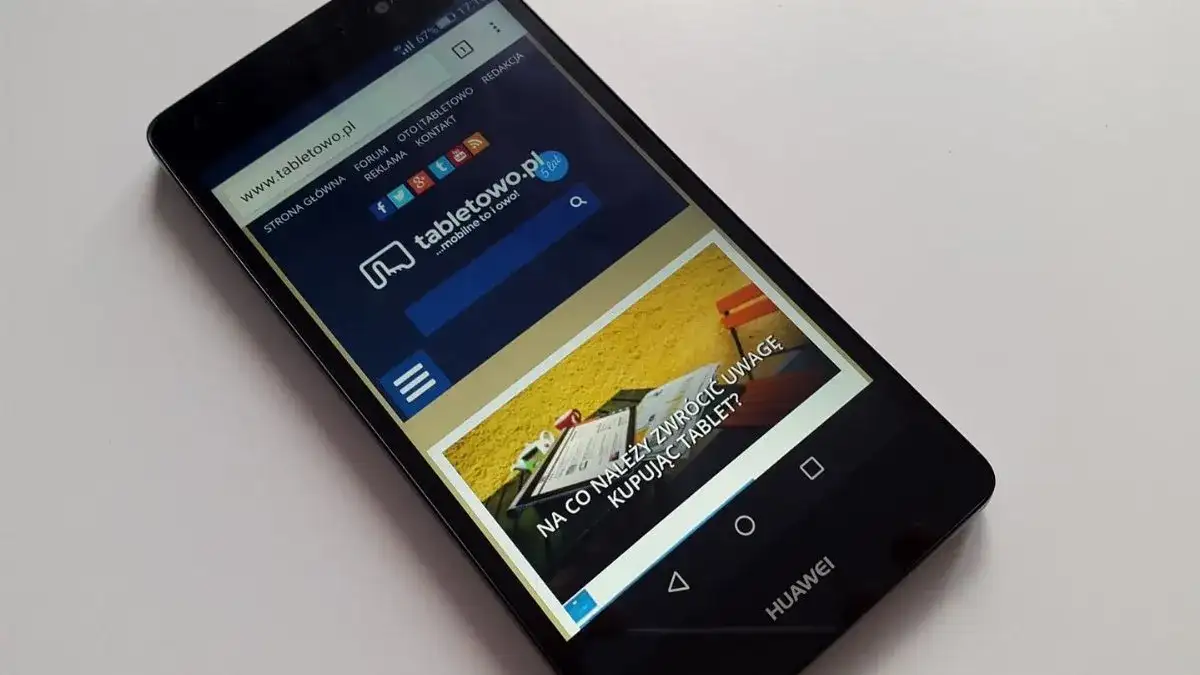
Aktualizacja Androida na Huawei P8 Lite: Oficjalne limity i alternatywne drogi
- Huawei P8 Lite (model 2015, ALE-L21) oficjalnie zakończył wsparcie na Androidzie 6.0 Marshmallow.
- Model P8 Lite (2017) to inna wersja, która otrzymała Androida 7.0, a czasem nawet 8.0.
- Oficjalne metody aktualizacji to OTA (Over-The-Air) lub aktualizacja lokalna z pliku.
- Nowsze wersje Androida (7.0+) są dostępne wyłącznie poprzez nieoficjalne Custom ROM-y.
- Instalacja Custom ROM-ów jest skomplikowana, wymaga odblokowania bootloadera i wiąże się z ryzykiem uszkodzenia telefonu.
- Zawsze wykonaj pełną kopię zapasową danych przed podjęciem jakichkolwiek prób aktualizacji.
Zanim zaczniesz: Kluczowa różnica między Huawei P8 Lite (2015) a P8 Lite (2017)
Zanim zagłębisz się w proces aktualizacji, muszę podkreślić jedną, niezwykle ważną kwestię, która często wprowadza użytkowników w błąd. Na rynku istnieją dwa różne modele o bardzo podobnej nazwie: Huawei P8 Lite (wydany w 2015 roku) oraz Huawei P8 Lite (2017). To nie jest ta sama generacja, a ich wsparcie systemowe jest diametralnie różne.
- Huawei P8 Lite (2015): Ten model jest oznaczany jako ALE-L21. To właśnie o nim głównie będziemy mówić w tym poradniku. Jego oficjalne wsparcie producenta zakończyło się na Androidzie 6.0 Marshmallow z nakładką EMUI 4.0.
- Huawei P8 Lite (2017): Ten nowszy wariant, oznaczany jako PRA-LX1, to zupełnie inny telefon, który często bywa mylony z oryginałem. Otrzymał on oficjalną aktualizację do Androida 7.0 Nougat (z EMUI 5.0), a w niektórych regionach nawet do Androida 8.0 Oreo.
Upewnij się, który model posiadasz, ponieważ instrukcje dotyczące aktualizacji i dostępność oprogramowania będą się różnić. W tym artykule skupiamy się przede wszystkim na starszym modelu ALE-L21.
Jaka jest ostatnia oficjalna wersja Androida dla Twojego P8 Lite?
Dla posiadaczy Huawei P8 Lite (2015), czyli modelu ALE-L21, mam niestety jednoznaczną informację: oficjalne wsparcie producenta zakończyło się na wersji Android 6.0 Marshmallow z nakładką EMUI 4.0. Oznacza to, że Twój telefon nie otrzyma już żadnych nowszych, oficjalnych aktualizacji systemu od Huawei ani od operatorów komórkowych. Dlaczego tak się stało? Zazwyczaj wynika to z ograniczeń sprzętowych, które uniemożliwiają płynne działanie nowszych wersji Androida, a także z decyzji producenta o zaprzestaniu wsparcia dla starszych urządzeń, aby skupić się na nowych modelach. W przypadku P8 Lite (2015) wspominano m.in. o potencjalnych problemach ze zgodnością z nowszymi API, takimi jak Vulkan.
Jeśli masz model P8 Lite (2017), sytuacja jest lepsza, ale również ma swoje granice ten model otrzymał maksymalnie Androida 8.0 Oreo.
Sprawdzanie oficjalnych aktualizacji OTA
Zacznijmy od najprostszej i najbezpieczniejszej metody, czyli sprawdzenia, czy Twój telefon ma jeszcze dostęp do jakichkolwiek oficjalnych aktualizacji Over-The-Air (OTA). Chociaż dla P8 Lite (2015) jest to mało prawdopodobne, zawsze warto to zweryfikować.
Jak krok po kroku wyszukać aktualizacje w ustawieniach telefonu?
Aby sprawdzić dostępność oficjalnych aktualizacji systemowych, wykonaj następujące kroki:
- Otwórz aplikację "Ustawienia" na swoim telefonie.
- Przewiń listę w dół i znajdź opcję "Aktualizator" (lub "Aktualizacja systemu", "O telefonie" > "Aktualizacje").
- Stuknij w nią, a następnie wybierz opcję "Sprawdź aktualizacje".
Twój telefon połączy się z serwerami Huawei i sprawdzi, czy jest dostępna nowsza wersja oprogramowania dedykowana dla Twojego modelu. Jeśli tak, otrzymasz powiadomienie z opcją pobrania i zainstalowania aktualizacji. Pamiętaj, aby przed instalacją upewnić się, że bateria jest naładowana co najmniej w 50%, a najlepiej w 100%, i że masz stabilne połączenie Wi-Fi.
Co zrobić, jeśli Twój telefon nie znajduje żadnych nowych wersji?
Jeśli po wykonaniu powyższych kroków Twój Huawei P8 Lite (2015) wyświetla komunikat, że "Twój system jest aktualny" lub "Brak dostępnych aktualizacji", to, jak już wspomniałem, jest to oczekiwany stan. Oznacza to, że producent oficjalnie zakończył wsparcie dla Twojego urządzenia i nie przewiduje już żadnych dalszych aktualizacji OTA.
W takiej sytuacji masz dwie główne ścieżki:
- Akceptacja obecnej wersji systemu: Jeśli telefon działa stabilnie i spełnia Twoje potrzeby, możesz po prostu nadal z niego korzystać na Androidzie 6.0.
- Rozważenie alternatywnych metod: Jeśli zależy Ci na nowszej wersji Androida, musisz rozważyć bardziej zaawansowane i ryzykowne metody, takie jak ręczna aktualizacja lokalna (jeśli znajdziesz odpowiednie pliki) lub instalacja nieoficjalnych Custom ROM-ów. O tych metodach opowiem w kolejnych sekcjach.
Ręczna aktualizacja z pliku metoda lokalna
Metoda aktualizacji lokalnej była kiedyś popularnym sposobem na instalowanie oficjalnych wersji systemu, gdy aktualizacja OTA nie docierała do wszystkich użytkowników lub gdy chcieliśmy zainstalować konkretną wersję. Dziś, w przypadku Huawei P8 Lite (2015), jest to metoda obarczona pewnymi trudnościami, ale wciąż możliwa do zastosowania, jeśli uda Ci się znaleźć odpowiednie pliki.
Skąd bezpiecznie pobrać oficjalne oprogramowanie?
Tu pojawia się pierwszy i największy problem. Pobieranie oficjalnego oprogramowania dla Huawei P8 Lite (2015) jest obecnie bardzo trudne, ponieważ producent nie udostępnia już tych plików na swoich oficjalnych stronach wsparcia. Muszę Cię stanowczo ostrzec przed pobieraniem oprogramowania z niepewnych, niesprawdzonych źródeł. Takie pliki mogą być zmodyfikowane, zawierać złośliwe oprogramowanie lub być przeznaczone dla innego regionu/modelu, co może trwale uszkodzić Twój telefon.
Jeśli jednak zdecydujesz się szukać, upewnij się, że plik, który pobierasz, to "UPDATE.APP" i że jest on przeznaczony konkretnie dla Twojego modelu (ALE-L21) oraz regionu. Szukaj na renomowanych forach dla deweloperów, takich jak XDA Developers, ale zawsze z zachowaniem najwyższej ostrożności i czytając komentarze innych użytkowników.
Instrukcja: Jak przygotować folder "dload" i uruchomić proces?
Jeśli jakimś cudem udało Ci się znaleźć i pobrać zaufany plik "UPDATE.APP" dla swojego P8 Lite (ALE-L21), możesz spróbować przeprowadzić aktualizację lokalną. Pamiętaj, że jest to operacja, która może spowodować utratę danych, dlatego wykonaj pełną kopię zapasową!
Oto kroki:
- Pobierz plik "UPDATE.APP": Upewnij się, że masz go na komputerze.
- Przygotuj kartę SD lub pamięć wewnętrzną: Podłącz telefon do komputera lub użyj czytnika kart SD.
- Utwórz folder "dload": Na karcie SD (preferowane) lub w katalogu głównym pamięci wewnętrznej telefonu utwórz nowy folder o nazwie "dload" (pisane małymi literami).
- Przenieś plik "UPDATE.APP": Skopiuj pobrany plik "UPDATE.APP" do nowo utworzonego folderu "dload".
-
Rozpocznij aktualizację:
- Metoda 1 (z menu serwisowego): Wyłącz telefon. Następnie naciśnij i przytrzymaj jednocześnie klawisze Vol Up + Vol Down + Power. Trzymaj je, aż telefon uruchomi się w trybie aktualizacji. Proces powinien rozpocząć się automatycznie.
- Metoda 2 (z ustawień, jeśli dostępna): W niektórych wersjach EMUI istniała opcja w Ustawieniach > Aktualizator > Menu (trzy kropki) > Aktualizacja lokalna. Jeśli znajdziesz taką opcję, możesz spróbować uruchomić proces stamtąd.
- Czekaj na zakończenie: Proces aktualizacji może potrwać kilka minut. Nie przerywaj go, nie wyłączaj telefonu i nie wyjmuj baterii. Telefon może się kilkukrotnie zrestartować.
Po zakończeniu, jeśli wszystko poszło pomyślnie, Twój telefon powinien uruchomić się z zaktualizowanym systemem.
Najczęstsze błędy podczas aktualizacji lokalnej i jak ich uniknąć
Podczas próby aktualizacji lokalnej mogą pojawić się różne problemy. Oto najczęstsze z nich i moje wskazówki, jak ich unikać:
- Użycie nieprawidłowego pliku UPDATE.APP: To najczęstsza przyczyna niepowodzeń. Plik musi być dedykowany dla modelu ALE-L21 i najlepiej dla Twojego regionu. Użycie pliku dla innego modelu może spowodować "uceglenie" telefonu. Zawsze weryfikuj źródło i przeznaczenie pliku!
- Brak folderu "dload" lub jego nieprawidłowa lokalizacja: Folder musi znajdować się w katalogu głównym karty SD lub pamięci wewnętrznej i być nazwany dokładnie "dload" (małymi literami).
- Niewystarczające naładowanie baterii: Proces aktualizacji wymaga stabilnego zasilania. Upewnij się, że bateria telefonu jest naładowana co najmniej w 80%, a najlepiej w 100%.
- Uszkodzony plik UPDATE.APP: Plik mógł zostać uszkodzony podczas pobierania. Spróbuj pobrać go ponownie z innego źródła lub zweryfikować jego sumę kontrolną, jeśli jest dostępna.
- Problemy z kartą SD: Jeśli używasz karty SD, upewnij się, że jest sprawna i poprawnie sformatowana (FAT32).
Ponownie, muszę to podkreślić: przed każdą próbą aktualizacji, niezależnie od metody, wykonaj pełną kopię zapasową wszystkich swoich danych! To absolutna podstawa, która może uratować Cię przed utratą cennych informacji.
Nowszy Android? Poznaj świat nieoficjalnych modyfikacji (Custom ROM)
Skoro oficjalne drogi do nowszego Androida dla Huawei P8 Lite (2015) są zamknięte, jedyną opcją pozostaje świat nieoficjalnych modyfikacji. Jest to ścieżka dla bardziej zaawansowanych użytkowników, którzy są świadomi ryzyka, ale jednocześnie chcą tchnąć nowe życie w swój stary telefon.
Czym jest Custom ROM i dlaczego to jedyna droga do Androida 7.0 i nowszych?
Custom ROM to nieoficjalna, zmodyfikowana wersja systemu Android, tworzona przez niezależną społeczność deweloperów, a nie przez producenta telefonu. Deweloperzy biorą kod źródłowy Androida (AOSP - Android Open Source Project) i dostosowują go do konkretnych urządzeń, często dodając nowe funkcje, optymalizując wydajność, usuwając zbędne aplikacje producenta (bloatware) lub po prostu aktualizując system do nowszej wersji.
Dla Huawei P8 Lite (2015) jest to jedyna dostępna opcja, aby zainstalować Androida 7.0 Nougat, 8.0 Oreo, a nawet nowsze wersje (jeśli społeczność deweloperska nadal aktywnie wspiera ten model). Ponieważ Huawei zakończył oficjalne wsparcie, nie ma innej drogi do uzyskania nowszych funkcji i poprawek bezpieczeństwa.
Zalety i wady: Co zyskujesz, a co ryzykujesz instalując nieoficjalny system?
Decyzja o instalacji Custom ROM-u to zawsze kompromis między potencjalnymi korzyściami a ryzykiem. Oto zestawienie, które pomoże Ci podjąć świadomą decyzję:
| Zalety Custom ROM-ów | Wady Custom ROM-ów |
|---|---|
| Dostęp do nowszych wersji Androida i ich funkcji. | Ryzyko "uceglenia" (trwałego uszkodzenia) telefonu. |
| Potencjalnie lepsza wydajność i mniejsze zużycie baterii (w przypadku lekkich ROM-ów). | Utrata gwarancji producenta (choć dla P8 Lite 2015 to już raczej nie problem). |
| Nowe funkcje i większe możliwości personalizacji. | Potencjalne problemy ze stabilnością systemu. |
| Dłuższe wsparcie bezpieczeństwa od społeczności. | Możliwe niedziałanie niektórych funkcji (np. aparatu, Wi-Fi, Bluetooth). |
| Problemy z działaniem aplikacji wymagających SafetyNet (np. płatności mobilne). |
Popularne Custom ROM-y dla Huawei P8 Lite: Czego szukać?
W świecie Custom ROM-ów istnieje wiele projektów, ale jednym z najbardziej znanych i cenionych jest LineageOS (dawniej CyanogenMod). LineageOS często jest dostępny dla szerokiej gamy urządzeń i oferuje czyste doświadczenie Androida z dodatkowymi, przydatnymi funkcjami. Inne ROM-y mogą obejmować takie projekty jak Resurrection Remix, Pixel Experience czy AOSP Extended, choć ich dostępność dla tak starego modelu jak P8 Lite (2015) może być ograniczona.
Kluczowe jest, abyś szukał Custom ROM-ów dedykowanych konkretnie dla modelu Huawei P8 Lite (2015), czyli ALE-L21. Wersje dla P8 Lite (2017) nie będą działać i mogą uszkodzić Twój telefon. Najlepszym miejscem do poszukiwań jest forum XDA Developers, gdzie znajdziesz sekcje poświęcone swojemu urządzeniu, z listami dostępnych ROM-ów, instrukcjami instalacji i opiniami innych użytkowników.
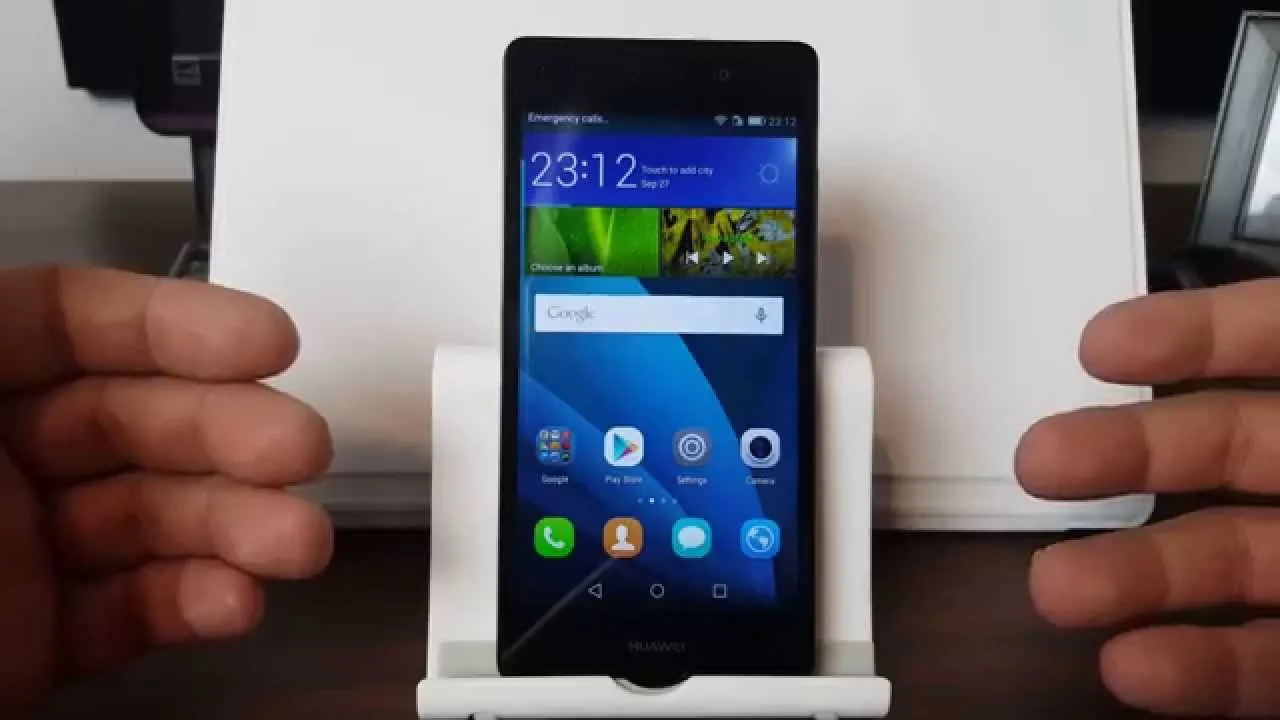
Przewodnik dla odważnych: Przygotowanie do wgrania Custom ROM
Jeśli po zapoznaniu się z zaletami i wadami Custom ROM-ów nadal jesteś zdecydowany na ten krok, przygotuj się na serię zaawansowanych operacji. Ten proces nie jest dla każdego i wymaga precyzji oraz cierpliwości. Pamiętaj, że wszelkie modyfikacje wykonujesz na własne ryzyko.
Krok zero: Pełna kopia zapasowa danych absolutna konieczność!
Zanim zaczniesz cokolwiek robić, muszę to powtórzyć: wykonaj pełną kopię zapasową wszystkich danych z telefonu! To absolutna konieczność. Proces wgrania Custom ROM-u wiąże się z całkowitym wyczyszczeniem urządzenia, co oznacza utratę zdjęć, filmów, kontaktów, wiadomości, aplikacji i wszelkich innych danych. Użyj Google Drive, karty SD, komputera czegokolwiek, aby zabezpieczyć swoje dane. Nie pomijaj tego kroku!
Odblokowanie bootloadera: Pierwsza brama do modyfikacji
Bootloader to program rozruchowy, który uruchamia system operacyjny w Twoim telefonie. Domyślnie jest on zablokowany przez producenta, aby uniemożliwić instalowanie nieautoryzowanego oprogramowania. Aby wgrać Custom ROM, musisz go odblokować. To pierwszy i najbardziej krytyczny krok.
Niestety, Huawei oficjalnie zaprzestał udostępniania kodów do odblokowania bootloadera dla swoich urządzeń, co czyni ten krok niezwykle trudnym, a często niemożliwym bez użycia płatnych, komercyjnych narzędzi firm trzecich. Jeśli znajdziesz sposób na zdobycie kodu (np. przez stare metody lub płatne usługi), pamiętaj, że odblokowanie bootloadera:
- Unieważnia gwarancję (choć dla P8 Lite 2015 to już raczej nie problem).
- Resetuje telefon do ustawień fabrycznych (dlatego kopia zapasowa jest kluczowa).
- Może wiązać się z ryzykiem uszkodzenia urządzenia, jeśli proces nie zostanie wykonany prawidłowo.
Będziesz potrzebować komputera, sterowników ADB i Fastboot oraz specjalnych narzędzi do odblokowania bootloadera. Dokładne instrukcje znajdziesz na forach XDA Developers, szukając "Huawei P8 Lite ALE-L21 unlock bootloader".
Instalacja TWRP Recovery: Narzędzie niezbędne do dalszych działań
Po odblokowaniu bootloadera kolejnym krokiem jest instalacja niestandardowego środowiska recovery, najczęściej TWRP (Team Win Recovery Project). TWRP to zaawansowane menu odzyskiwania, które zastępuje standardowe recovery producenta. Pozwala ono na:
- Wykonywanie pełnych kopii zapasowych systemu (tzw. Nandroid backup).
- Flashowanie (instalowanie) Custom ROM-ów i innych zmodyfikowanych plików ZIP.
- Wyczyszczenie partycji systemowych i danych.
Instalacja TWRP odbywa się zazwyczaj za pomocą narzędzia Fastboot na komputerze. Po raz kolejny, musisz znaleźć wersję TWRP dedykowaną dla ALE-L21 i postępować ściśle według instrukcji.
Wgrywanie systemu i GApps (Usługi Google): Finał operacji
Gdy masz już odblokowany bootloader i zainstalowane TWRP Recovery, jesteś gotowy na finał operacji:
- Pobierz Custom ROM: Ściągnij plik ZIP wybranego Custom ROM-u (np. LineageOS) dla ALE-L21 na kartę SD lub do pamięci wewnętrznej telefonu.
- Pobierz GApps (Google Apps): Wiele Custom ROM-ów nie zawiera preinstalowanych Usług Google (Sklep Play, Gmail, Mapy itp.). Będziesz musiał pobrać odpowiedni pakiet GApps (np. z serwisu OpenGApps) i również umieścić go w pamięci telefonu. Upewnij się, że wybierasz wersję zgodną z architekturą procesora (ARM) i wersją Androida Twojego Custom ROM-u.
- Uruchom TWRP Recovery: Wyłącz telefon, a następnie uruchom go w trybie recovery (zazwyczaj kombinacja klawiszy Vol Up + Power).
- Wyczyść dane (Wipe): W TWRP wybierz opcję "Wipe" (Wyczyść), a następnie "Advanced Wipe". Zaznacz partycje "Dalvik/ART Cache", "System", "Data" i "Cache". Przeciągnij suwak, aby wykonać czyszczenie. Nie czyść "Internal Storage", chyba że chcesz usunąć wszystkie swoje pliki!
- Zainstaluj Custom ROM: Wróć do głównego menu TWRP, wybierz "Install" (Zainstaluj), a następnie wskaż plik ZIP z Custom ROM-em. Przeciągnij suwak, aby rozpocząć instalację.
- Zainstaluj GApps (opcjonalnie): Po zainstalowaniu ROM-u, ale przed restartem telefonu, ponownie wybierz "Install" i wskaż plik ZIP z GApps.
- Uruchom ponownie system: Po zakończeniu instalacji obu pakietów wybierz "Reboot System" (Uruchom ponownie system). Pierwsze uruchomienie po instalacji Custom ROM-u może potrwać znacznie dłużej niż zwykle.
Ściśle przestrzegaj instrukcji dedykowanych dla konkretnego Custom ROM-u, które znajdziesz na forum dewelopera. Każdy ROM może mieć swoje specyficzne wymagania lub zalecenia.
Problemy po aktualizacji i jak sobie z nimi radzić
Niezależnie od tego, czy udało Ci się zaktualizować system oficjalnie (co dla P8 Lite 2015 jest mało prawdopodobne), czy też zaryzykowałeś instalację Custom ROM-u, mogą pojawić się pewne problemy. Oto najczęstsze z nich i moje sugestie, jak sobie z nimi radzić.
Problemy z Wi-Fi lub Bluetooth po aktualizacji? Oto możliwe rozwiązania
To jedne z najczęściej zgłaszanych problemów po aktualizacji, szczególnie po instalacji Custom ROM-ów, gdzie sterowniki mogą nie być idealnie dopasowane do sprzętu. Jeśli Twoje Wi-Fi lub Bluetooth nie działa prawidłowo:
- Ponowne uruchomienie urządzenia: Czasami wystarczy prosty restart, aby moduły łączności "odżyły".
- Sprawdzenie dostępności aktualizacji sterowników/ROM-u: Jeśli używasz Custom ROM-u, sprawdź na forum dewelopera, czy nie ma nowszej wersji ROM-u lub specjalnych poprawek (tzw. "fixów") dla problemów z łącznością.
- Resetowanie ustawień sieciowych: W Ustawieniach Androida poszukaj opcji "Resetuj ustawienia sieciowe". Spowoduje to wyczyszczenie zapamiętanych sieci Wi-Fi i urządzeń Bluetooth, ale może pomóc rozwiązać problem.
- Powrót do poprzedniej wersji systemu (w przypadku Custom ROM-ów): Jeśli wykonałeś kopię zapasową systemu za pomocą TWRP (tzw. Nandroid backup), możesz przywrócić poprzedni, działający system.
Telefon wolno działa lub zawiesza się? Co możesz zrobić?
Starsze telefony, takie jak Huawei P8 Lite (2015), mają ograniczone zasoby sprzętowe (procesor Kirin 620, 2 GB RAM). Nowsze wersje Androida, nawet w formie Custom ROM-ów, mogą być dla nich zbyt wymagające, co skutkuje spowolnieniem działania lub częstymi zawieszeniami. Oto co możesz zrobić:
- Wyczyść pamięć podręczną (cache): Regularne czyszczenie pamięci podręcznej aplikacji oraz partycji cache z poziomu recovery może poprawić wydajność.
- Odinstaluj zbędne aplikacje: Im mniej aplikacji działa w tle, tym więcej zasobów systemowych pozostaje dla kluczowych funkcji.
- Poszukaj "lżejszych" Custom ROM-ów: Niektóre Custom ROM-y są projektowane z myślą o starszych urządzeniach i stawiają na minimalizm oraz wydajność kosztem dodatkowych funkcji.
- Wyłącz animacje systemowe: W opcjach programisty możesz wyłączyć lub skrócić animacje, co optycznie przyspieszy działanie interfejsu.
- Rozważ powrót do starszej, stabilniejszej wersji: Jeśli Custom ROM jest zbyt niestabilny, powrót do Androida 6.0 lub innej, sprawdzonej wersji ROM-u może być najlepszym rozwiązaniem.
Jak przywrócić telefon do ustawień fabrycznych, gdy coś pójdzie nie tak?
Przywrócenie telefonu do ustawień fabrycznych (tzw. hard reset) to ostateczne rozwiązanie wielu problemów. Pamiętaj, że spowoduje to usunięcie wszystkich danych użytkownika z urządzenia, więc ponownie kopia zapasowa jest kluczowa!
Możesz to zrobić na dwa sposoby:
-
Z poziomu ustawień Androida:
- Przejdź do Ustawienia > System > Resetuj > Przywracanie danych fabrycznych (nazwy mogą się nieznacznie różnić w zależności od wersji EMUI/Androida).
- Potwierdź operację.
-
Z poziomu trybu recovery (gdy telefon się nie uruchamia):
- Wyłącz telefon.
- Uruchom go w trybie recovery (zazwyczaj kombinacja klawiszy Vol Up + Power).
- W standardowym recovery wybierz opcję "Wipe data/factory reset". W TWRP wybierz "Wipe", a następnie "Factory Reset" lub "Advanced Wipe" i zaznacz odpowiednie partycje (Data, Cache, Dalvik Cache).
- Potwierdź operację i uruchom ponownie telefon.
Podsumowanie: Czy aktualizacja Huawei P8 Lite ma jeszcze sens?
Dotarliśmy do końca tego obszernego poradnika. Jak widzisz, aktualizacja Huawei P8 Lite (2015) do nowszej wersji Androida to proces złożony i obarczony ryzykiem. Pytanie brzmi: czy to jeszcze ma sens?
Kiedy warto podjąć ryzyko, a kiedy lepiej odpuścić?
Moim zdaniem, aktualizacja Huawei P8 Lite (2015) poprzez Custom ROM ma sens w kilku konkretnych sytuacjach:
- Dla hobbystów i entuzjastów: Jeśli lubisz majstrować przy telefonach, traktujesz to jako projekt edukacyjny i nie boisz się ryzyka "uceglenia" urządzenia, to może być ciekawe doświadczenie.
- Gdy telefon jest już stary i "nie ma nic do stracenia": Jeśli Twój P8 Lite jest już na tyle stary, że jego wartość rynkowa jest niska, a Ty nie używasz go jako głównego telefonu, eksperymentowanie z Custom ROM-ami może tchnąć w niego nowe życie.
- Jako urządzenie zapasowe/testowe: Jeśli potrzebujesz telefonu do prostych zadań lub testowania aplikacji, Custom ROM może zapewnić nowsze środowisko.
Jednakże, zdecydowanie odradzam podejmowanie ryzyka, jeśli:
- Telefon jest Twoim głównym urządzeniem i potrzebujesz jego stabilnego i niezawodnego działania na co dzień.
- Nie czujesz się pewnie w zaawansowanych operacjach technicznych i boisz się trwale uszkodzić urządzenie.
- Zależy Ci na płatnościach mobilnych (NFC) lub innych funkcjach wymagających certyfikacji SafetyNet, które często nie działają na Custom ROM-ach.
Przeczytaj również: Android 6.0: Aktualizacja? Custom ROM, bezpieczeństwo czy nowy telefon?
Alternatywy: Co zamiast starego P8 Lite w dzisiejszych czasach?
Bądźmy szczerzy, Huawei P8 Lite (2015) to smartfon, który ma już swoje lata. Jego podzespoły, choć kiedyś wystarczające, dziś mogą mieć problemy z płynnym działaniem nawet na zoptymalizowanych Custom ROM-ach, a brak oficjalnego wsparcia bezpieczeństwa to poważny problem.
Moim zdaniem, w większości przypadków lepszą i bardziej praktyczną alternatywą będzie zakup nowego, budżetowego smartfona. W dzisiejszych czasach na rynku znajdziesz wiele atrakcyjnych cenowo modeli (np. od Xiaomi, Realme, Samsunga czy nawet nowszych Huawei/Honor z Google Mobile Services), które oferują:
- Aktualne wsparcie systemowe i bezpieczeństwa: Dostęp do najnowszych wersji Androida i regularne poprawki.
- Znacznie lepszą wydajność: Nowoczesne procesory i więcej pamięci RAM zapewnią płynne działanie.
- Lepsze aparaty i ekrany: Technologia poszła do przodu.
- Dostęp do wszystkich funkcji: Bez problemów z płatnościami mobilnymi czy innymi certyfikacjami.
Podsumowując, choć aktualizacja P8 Lite (2015) jest technicznie możliwa dla bardzo zdeterminowanych użytkowników, dla większości osób będzie to zbyt duże ryzyko i wysiłek, który niekoniecznie przełoży się na satysfakcjonujące wrażenia z użytkowania. Czasem lepiej po prostu pożegnać się ze starym sprzętem i zainwestować w coś nowszego.