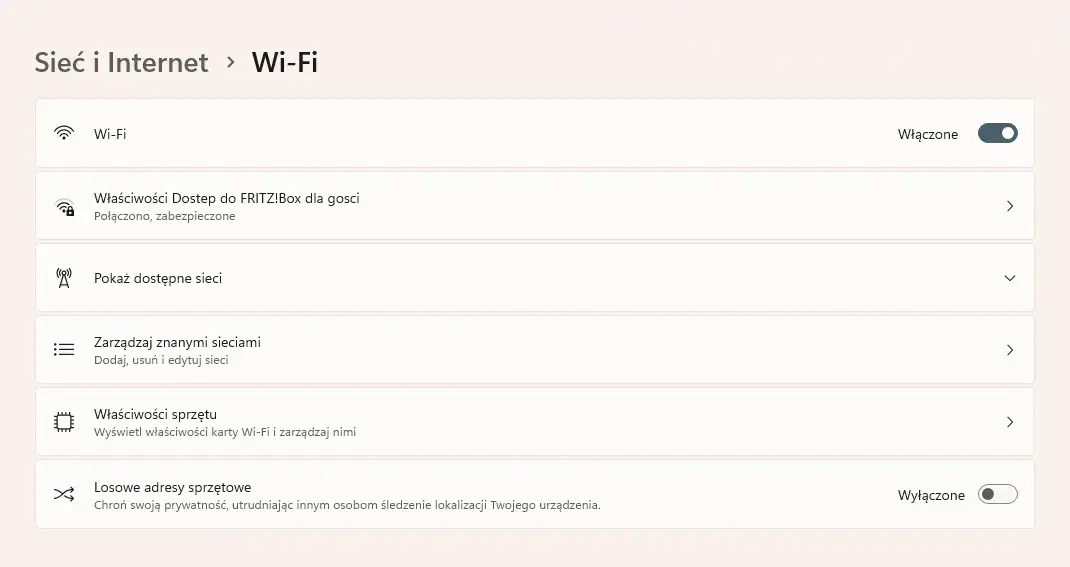
Zdarza się, że potrzebujemy hasła do sieci Wi-Fi, z którą kiedyś się łączyliśmy, a którego nie pamiętamy czy to, by podłączyć nowe urządzenie, czy udostępnić je gościom. Na szczęście, w większości przypadków odzyskanie takiego hasła jest znacznie prostsze, niż mogłoby się wydawać. W tym artykule pokażę Ci, jak krok po kroku odnaleźć zapomniane hasło Wi-Fi na różnych urządzeniach i poprzez różne metody.
Szybko odzyskaj hasło Wi-Fi sprawdzone metody na każdym urządzeniu
- W systemach Windows 10/11: przez Panel sterowania lub Wiersz polecenia.
- Na komputerach Mac: za pomocą aplikacji Dostęp do pęku kluczy.
- Na telefonach z Androidem (od wersji 10): poprzez udostępnianie hasła za pomocą kodu QR.
- Na iPhone'ach (iOS 16+): bezpośrednio w ustawieniach Wi-Fi.
- Uniwersalnie: logując się do panelu administracyjnego routera.
- Dodatkowo: wskazówki dotyczące bezpiecznego udostępniania sieci, np. poprzez sieć dla gości.
Dlaczego odnalezienie zapisanego hasła jest łatwiejsze niż myślisz?
Wielu użytkowników obawia się, że zapomniane hasło Wi-Fi to problem nie do rozwiązania bez resetowania routera. Nic bardziej mylnego! Nowoczesne systemy operacyjne, takie jak Windows, macOS, Android czy iOS, oraz same routery, zostały zaprojektowane tak, aby ułatwić zarządzanie połączeniami sieciowymi. Często oferują wbudowane funkcje, które pozwalają na szybkie odzyskanie lub wyświetlenie hasła. Funkcje takie jak kody QR (Wi-Fi Easy Connect) w smartfonach czy specjalne aplikacje systemowe sprawiają, że znalezienie zapomnianego hasła jest zazwyczaj kwestią kilku kliknięć, a nie skomplikowanych operacji.
Zanim zaczniesz: Szybkie spojrzenie na dostępne metody
Zanim zagłębisz się w szczegółowe instrukcje, warto wiedzieć, jakie masz opcje. W zależności od urządzenia, którego używasz, oraz od tego, czy masz dostęp do routera, możesz skorzystać z kilku głównych kategorii metod:
- System Windows: Odczytywanie hasła z ustawień sieci lub za pomocą Wiersza polecenia.
- macOS: Wykorzystanie wbudowanej aplikacji "Dostęp do pęku kluczy".
- Android: Udostępnianie hasła przez kod QR (w nowszych wersjach systemu).
- iOS (iPhone): Bezpośrednie wyświetlanie hasła w ustawieniach Wi-Fi (od iOS 16).
- Router: Logowanie się do panelu administracyjnego routera, co jest metodą uniwersalną dla każdej sieci.
Odzyskiwanie hasła Wi-Fi w systemie Windows
Jeśli korzystasz z komputera z systemem Windows i byłeś już połączony z daną siecią Wi-Fi, odzyskanie hasła jest naprawdę proste. Pokażę Ci dwie sprawdzone metody.
Krok po kroku: Odczytywanie hasła przez panel sterowania w Windows 10 i 11
Ta metoda jest najbardziej intuicyjna i nie wymaga znajomości komend. Działa zarówno w Windows 10, jak i Windows 11.
- Kliknij prawym przyciskiem myszy na ikonę sieci (Wi-Fi lub Ethernet) w prawym dolnym rogu paska zadań.
- Wybierz Ustawienia sieci i Internetu.
- W nowym oknie, w sekcji "Stan" (lub "Zaawansowane ustawienia sieci" w Windows 11), znajdź i kliknij Centrum sieci i udostępniania.
- W oknie "Centrum sieci i udostępniania" po lewej stronie znajdziesz opcję Zmień ustawienia karty sieciowej. Kliknij ją.
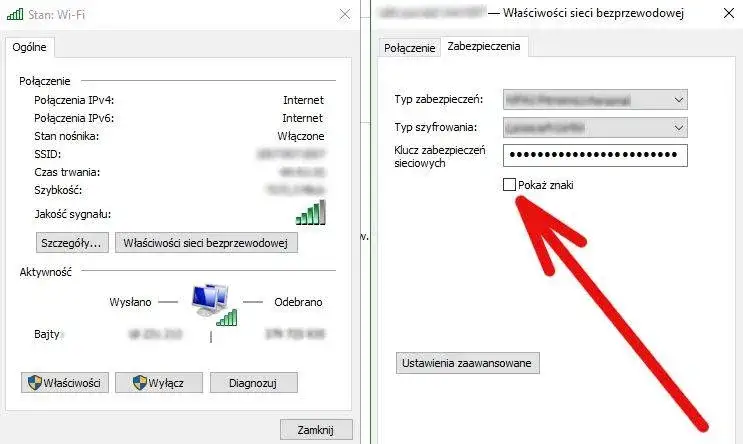
- Pojawi się lista połączeń. Znajdź swoje połączenie Wi-Fi (zazwyczaj nazwane "Wi-Fi" lub "Sieć bezprzewodowa"), kliknij je prawym przyciskiem myszy i wybierz Stan.
- W oknie "Stan: Wi-Fi" kliknij przycisk Właściwości sieci bezprzewodowej.
- Przejdź do zakładki Zabezpieczenia.
- Zaznacz pole Pokaż znaki. Twoje hasło do sieci Wi-Fi zostanie wyświetlone w polu "Klucz zabezpieczeń sieciowych".
I gotowe! Jak widzisz, to tylko kilka kroków, aby odzyskać dostęp do zapomnianego hasła.
Dla zaawansowanych: Jak użyć Wiersza polecenia (CMD) do błyskawicznego odzyskania hasła?
Jeśli lubisz korzystać z Wiersza polecenia, ta metoda jest niezwykle szybka, zwłaszcza gdy potrzebujesz hasła do sieci, z którą aktualnie nie jesteś połączony, ale z którą kiedyś się łączyłeś.
- Wyszukaj CMD w menu Start, kliknij prawym przyciskiem myszy na "Wiersz polecenia" i wybierz Uruchom jako administrator. Jest to kluczowe, aby mieć odpowiednie uprawnienia.
- W oknie Wiersza polecenia wpisz następującą komendę, aby zobaczyć listę wszystkich zapisanych profili sieci Wi-Fi:
netsh wlan show profile - Z listy profili wybierz nazwę sieci (SSID), której hasło chcesz odzyskać. Następnie użyj poniższej komendy, zastępując
"NazwaSieci"rzeczywistą nazwą Twojej sieci Wi-Fi (koniecznie w cudzysłowach, jeśli nazwa zawiera spacje!):netsh wlan show profile name="NazwaSieci" key=clear - W wynikach szukaj sekcji Ustawienia zabezpieczeń. Hasło znajdziesz obok pozycji Zawartość klucza.
Ta metoda jest niezwykle efektywna i pozwala szybko zlokalizować hasło do dowolnej sieci, którą Twój komputer kiedykolwiek zapamiętał.
Czy te metody działają na starszych wersjach Windows?
Tak, z mojego doświadczenia wynika, że te metody są w dużej mierze skuteczne również w starszych wersjach systemu Windows, takich jak Windows 7 czy Windows 8. Ścieżki w Panelu sterowania mogą się nieznacznie różnić pod względem nazewnictwa lub układu, ale ogólna logika działania pozostaje taka sama. Komenda netsh wlan show profile również działa bez problemu na starszych systemach, co czyni ją uniwersalnym narzędziem.
Jak sprawdzić hasło Wi-Fi na komputerze Mac
Użytkownicy komputerów Mac mają do dyspozycji eleganckie i bezpieczne rozwiązanie do zarządzania hasłami, jakim jest "Dostęp do pęku kluczy".Pęk kluczy (Keychain Access) Twój cyfrowy sejf z hasłami
Na macOS, aplikacja "Dostęp do pęku kluczy" (ang. Keychain Access) to centralne miejsce, w którym system bezpiecznie przechowuje wszystkie Twoje hasła, certyfikaty i inne dane uwierzytelniające. Działa jak cyfrowy sejf, chroniąc Twoje poufne informacje. Dzięki temu, gdy raz połączysz się z siecią Wi-Fi, jej hasło zostaje zapisane w Pęku kluczy, a Ty możesz je łatwo odzyskać, gdy zajdzie taka potrzeba.
Instrukcja: Jak wyświetlić hasło do sieci w kilku kliknięciach?
Oto jak możesz wyświetlić hasło do zapisanej sieci Wi-Fi na swoim Macu:
- Otwórz aplikację Dostęp do pęku kluczy. Możesz to zrobić, używając Spotlight (
Command + Spacjai wpisując "Pęk kluczy") lub przechodząc do folderuAplikacje > Narzędzia. - W lewym panelu w sekcji "Pęki kluczy" wybierz logowanie, a w sekcji "Kategoria" wybierz Hasła.
- W polu wyszukiwania w prawym górnym rogu wpisz nazwę sieci Wi-Fi (SSID), której hasło chcesz odzyskać.
- Gdy znajdziesz odpowiednią pozycję (typ "Hasło do sieci AirPort" lub "Hasło do sieci Wi-Fi"), kliknij ją dwukrotnie.
- W nowo otwartym oknie zaznacz pole wyboru Pokaż hasło.
- System poprosi Cię o podanie hasła administratora Twojego komputera Mac. Wpisz je i kliknij Zezwól.
- Hasło do sieci Wi-Fi zostanie wyświetlone w polu "Pokaż hasło".
To naprawdę proste i bezpieczne, ponieważ dostęp do hasła wymaga uwierzytelnienia użytkownika.
Hasło do Wi-Fi na telefonie z Androidem
W ostatnich latach Android znacząco ułatwił udostępnianie i odczytywanie haseł Wi-Fi, zwłaszcza w nowszych wersjach systemu.
Android 10 i nowsze: Jak udostępnić hasło za pomocą kodu QR?
Od Androida 10, Google wprowadziło funkcję udostępniania hasła Wi-Fi za pomocą kodu QR, co jest niezwykle wygodne. Oto jak to zrobić:
- Otwórz Ustawienia na swoim telefonie z Androidem.
- Przejdź do sekcji Sieć i internet (lub "Połączenia" w zależności od producenta telefonu).
- Wybierz Wi-Fi.
- Znajdź sieć, z którą jesteś aktualnie połączony lub którą masz zapisaną na liście. Dotknij jej nazwy.
- Powinna pojawić się opcja Udostępnij lub ikona kodu QR. Dotknij jej.
- System poprosi Cię o uwierzytelnienie (np. odcisk palca, Face Unlock lub PIN/wzór).
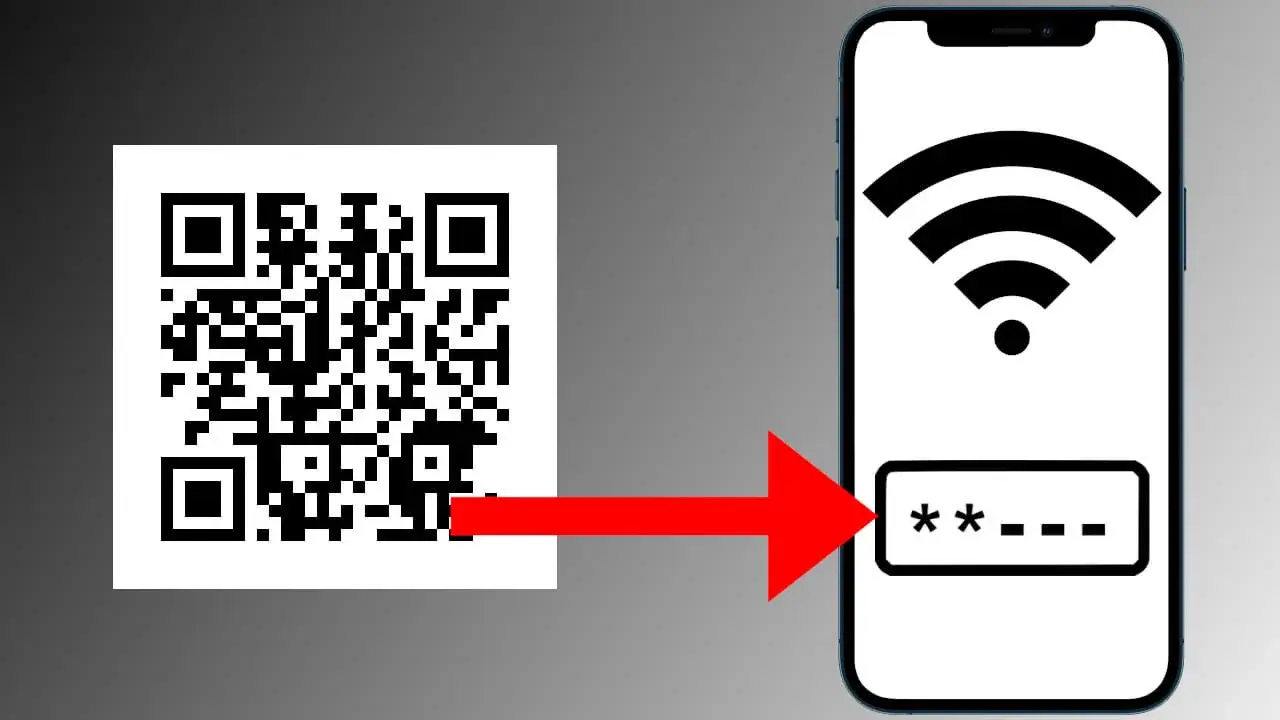
- Na ekranie pojawi się kod QR. Inne urządzenie może go zeskanować, aby automatycznie połączyć się z siecią.
Gdzie dokładnie kryje się hasło pod kodem QR?
Co ciekawe, w wielu implementacjach Androida, bezpośrednio pod wygenerowanym kodem QR, wyświetlane jest hasło tekstowe do sieci Wi-Fi. Dzięki temu nie musisz nawet skanować kodu, aby odczytać hasło i np. zapisać je sobie lub podyktować komuś. To bardzo praktyczne rozwiązanie, które znacznie przyspiesza proces udostępniania.
A co ze starszymi wersjami Androida? Ograniczenia i możliwości
Niestety, dla starszych wersji Androida (przed Androidem 10) proces odzyskiwania hasła nie jest już tak prosty. Systemy te nie oferują wbudowanej funkcji wyświetlania zapisanych haseł Wi-Fi. Aby odczytać hasło, zazwyczaj wymagany jest dostęp root do urządzenia. Rootowanie telefonu to proces, który daje użytkownikowi pełne uprawnienia do systemu, ale wiąże się z pewnym ryzykiem (np. utrata gwarancji, potencjalne problemy z bezpieczeństwem) i jest znacznie bardziej skomplikowany. Z tego powodu, jeśli masz starszego Androida i nie czujesz się komfortowo z rootowaniem, najłatwiejszą metodą będzie sprawdzenie hasła bezpośrednio na routerze.
Odczytywanie hasła Wi-Fi na iPhonie (iOS)
Przez długi czas użytkownicy iPhone'ów nie mieli łatwego sposobu na sprawdzenie zapisanych haseł Wi-Fi. Na szczęście, to się zmieniło!
iOS 16 i nowsze wersje rewolucja w dostępie do haseł
Z ogromną ulgą przyjąłem informację, że Apple w końcu wprowadziło znaczące ułatwienia w dostępie do zapisanych haseł Wi-Fi w systemie iOS, począwszy od wersji 16. Teraz możesz bezpośrednio przeglądać i kopiować hasła do sieci, z którymi kiedykolwiek się łączyłeś. To prawdziwa rewolucja w porównaniu do wcześniejszych wersji systemu!
Przewodnik: Znajdowanie i kopiowanie hasła w ustawieniach iPhone'a
Oto jak możesz sprawdzić hasło do sieci Wi-Fi na swoim iPhonie z systemem iOS 16 lub nowszym:
- Otwórz aplikację Ustawienia na swoim iPhonie.
- Przejdź do sekcji Wi-Fi.
- Na liście "Moje sieci" znajdź sieć, której hasło chcesz odzyskać. Jeśli nie jesteś aktualnie z nią połączony, przewiń listę w dół do sekcji "Inne sieci" lub "Znane sieci".
- Dotknij ikony "i" (informacje) obok nazwy wybranej sieci.
- W nowym widoku zobaczysz różne szczegóły sieci. Dotknij pola oznaczonego jako Hasło (będzie ono zakryte kropkami).
- System poprosi Cię o uwierzytelnienie za pomocą Face ID, Touch ID lub kodu.
- Po pomyślnym uwierzytelnieniu hasło zostanie wyświetlone. Możesz je teraz skopiować, przytrzymując palec na haśle i wybierając opcję "Kopiuj".
To naprawdę proste i intuicyjne. Apple w końcu wysłuchało próśb użytkowników!
Czy na starszym iPhonie da się sprawdzić hasło bez dodatkowych narzędzi?
Niestety, jeśli masz starszą wersję iOS (przed iOS 16), nie ma bezpośredniej funkcji sprawdzania hasła do zapisanych sieci Wi-Fi bez dodatkowych narzędzi lub tzw. jailbreaku. Jailbreak, podobnie jak rootowanie Androida, to proces, który modyfikuje system operacyjny, aby uzyskać większą kontrolę, ale wiąże się z ryzykiem i nie jest zalecany dla większości użytkowników. W takim przypadku, najbezpieczniejszą i najprostszą metodą będzie sprawdzenie hasła bezpośrednio na routerze.
Uniwersalna metoda: Logowanie do routera Wi-Fi
Niezależnie od tego, jakiego urządzenia używasz, zawsze możesz odzyskać hasło do swojej sieci Wi-Fi, logując się bezpośrednio do panelu administracyjnego routera. To najbardziej uniwersalna i niezawodna metoda.
Jak znaleźć adres IP i dane logowania do Twojego routera?
Zanim zalogujesz się do routera, potrzebujesz dwóch kluczowych informacji: jego adresu IP oraz danych do logowania (nazwy użytkownika i hasła).
-
Adres IP routera: Najczęściej domyślne adresy IP routerów to 192.168.0.1 lub 192.168.1.1. Możesz spróbować wpisać je w przeglądarce. Jeśli to nie zadziała, sprawdź na naklejce na spodzie lub z tyłu routera tam często znajduje się dokładny adres. Alternatywnie, na komputerze z Windows możesz otworzyć Wiersz polecenia i wpisać
ipconfig, szukając "Bramy domyślnej" (Default Gateway). Na Macu znajdziesz to w "Preferencjach systemowych" > "Sieć" > "Zaawansowane" > "TCP/IP" (jako "Router"). -
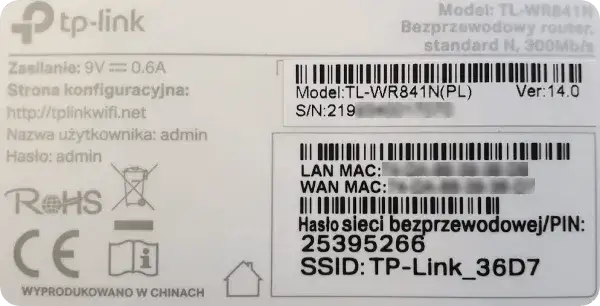
Dane logowania: Domyślne dane logowania (login i hasło) do routera zazwyczaj znajdują się na naklejce na spodzie lub z tyłu urządzenia. Często są to proste kombinacje, takie jak
admin/admin,admin/passwordlubuser/user. Jeśli je zmieniłeś i nie pamiętasz, być może będziesz musiał zresetować router do ustawień fabrycznych (przycisk "Reset"), co jednak spowoduje utratę wszystkich niestandardowych ustawień.
Zawsze warto najpierw sprawdzić naklejkę to najszybsze źródło informacji.
Przewodnik po panelu administracyjnym: Gdzie szukać ustawień sieci bezprzewodowej?
Po zalogowaniu się do panelu administracyjnego routera (poprzez wpisanie adresu IP w przeglądarce i podanie danych logowania), interfejs może wyglądać różnie w zależności od producenta (np. TP-Link, D-Link, Netgear, Asus). Jednak ogólna zasada jest podobna:
Szukaj sekcji związanej z ustawieniami sieci bezprzewodowej. Przykładowe nazwy sekcji to:
- Wireless
- WLAN
- Wi-Fi Settings
- Ustawienia sieci bezprzewodowej
- Sieć bezprzewodowa 2.4GHz / 5GHz (jeśli router obsługuje dwie częstotliwości)
W tej sekcji znajdziesz wszystkie szczegóły dotyczące Twojej sieci Wi-Fi.
Jakie informacje o sieci znajdziesz w ustawieniach routera?
W panelu administracyjnym routera, w sekcji ustawień sieci bezprzewodowej, możesz znaleźć i zmienić wiele kluczowych informacji. Najważniejsze z nich to:
- Nazwa sieci (SSID): To nazwa, którą widzisz, gdy szukasz dostępnych sieci Wi-Fi.
- Hasło (Password/Pre-Shared Key/Network Key): To właśnie tutaj znajdziesz swoje zapomniane hasło. Często będzie ono ukryte za gwiazdkami, ale zazwyczaj istnieje opcja "Pokaż" lub "Show password", która je odkryje.
- Typ zabezpieczeń: Informacja o tym, jaki protokół zabezpieczeń jest używany (np. WPA2-PSK, WPA3).
- Kanał: Numer kanału, na którym działa sieć Wi-Fi.
Pamiętaj, aby po odczytaniu hasła nie zmieniać innych ustawień, chyba że wiesz, co robisz, aby uniknąć problemów z połączeniem.
Bezpieczne udostępnianie Wi-Fi: Sieć dla gości
Odzyskanie hasła to jedno, ale jego udostępnianie to inna kwestia. Zawsze zalecam ostrożność, zwłaszcza gdy dzielisz się dostępem do swojej domowej sieci.
Dlaczego dzielenie się głównym hasłem może być ryzykowne?
Udostępnianie głównego hasła do Twojej sieci Wi-Fi gościom lub innym osobom może wiązać się z pewnym ryzykiem. Po podłączeniu się do Twojej sieci, ich urządzenia mają potencjalny dostęp do innych zasobów w sieci domowej, takich jak: inne komputery, dyski sieciowe (NAS), drukarki, urządzenia smart home, a nawet pliki udostępnione w sieci. Chociaż większość systemów operacyjnych ma wbudowane zabezpieczenia, zawsze istnieje ryzyko, że ktoś nieświadomie lub celowo spróbuje uzyskać dostęp do Twoich danych. Dlatego zawsze warto zastanowić się dwa razy, zanim podasz komuś swoje główne hasło.
Przeczytaj również: Kamera Wi-Fi bez internetu? Tak! Jak działa i co tracisz
Sieć dla gości (Guest Network) co to jest i dlaczego warto ją skonfigurować?
Najlepszym i najbezpieczniejszym rozwiązaniem do udostępniania internetu jest skonfigurowanie sieci dla gości (Guest Network). Większość nowoczesnych routerów oferuje tę funkcję. Czym jest sieć dla gości?
- To osobna sieć Wi-Fi z własną nazwą (SSID) i własnym, unikalnym hasłem.
- Jest ona izolowana od Twojej głównej sieci domowej. Oznacza to, że urządzenia podłączone do sieci dla gości mają dostęp do internetu, ale nie mogą "widzieć" ani łączyć się z Twoimi komputerami, smartfonami czy innymi urządzeniami w głównej sieci.
Konfiguracja sieci dla gości jest zazwyczaj bardzo prosta i dostępna w panelu administracyjnym routera (w sekcji "Wireless" lub "Ustawienia sieci bezprzewodowej"). Dzięki niej możesz bezpiecznie udostępniać internet bez obaw o potencjalny dostęp do swoich prywatnych zasobów. To standard, który ja osobiście zawsze polecam moim klientom.