
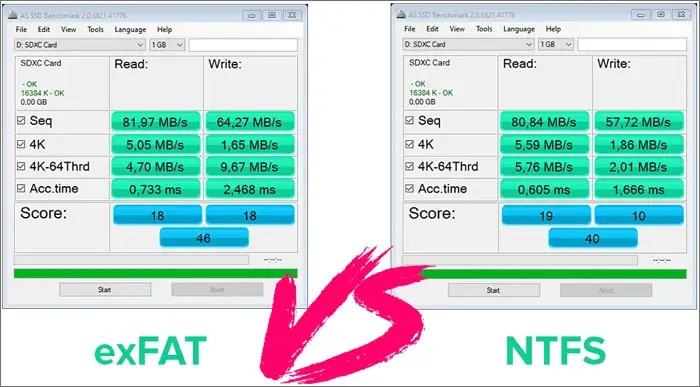
Wybór odpowiedniego systemu plików dla pendrive'a to decyzja, która na pierwszy rzut oka może wydawać się błaha, ale w praktyce potrafi zaoszczędzić nam sporo frustracji. Niezależnie od tego, czy potrzebujesz nośnika do przenoszenia dużych plików wideo, czy uniwersalnego klucza USB do pracy na różnych komputerach i urządzeniach, właściwy format exFAT czy NTFS jest kluczowy dla kompatybilności i bezproblemowego działania.
exFAT to zazwyczaj lepszy wybór dla pendrive'a, zapewniający szerszą kompatybilność z różnymi urządzeniami
- exFAT jest uniwersalnym systemem plików, idealnym do użytku z komputerami PC, Mac, telewizorami Smart TV, konsolami do gier i innymi urządzeniami multimedialnymi.
- NTFS, standardowy dla Windows, oferuje zaawansowane funkcje bezpieczeństwa i stabilności, ale ma ograniczoną kompatybilność poza środowiskiem Windows.
- Wybór systemu plików jest kluczowy dla pendrive'ów o pojemności powyżej 32 GB, ponieważ FAT32 ma ograniczenie rozmiaru pliku do 4 GB.
- W codziennym użytkowaniu różnice w wydajności między exFAT a NTFS są zazwyczaj marginalne.
- NTFS jest bardziej odporny na błędy dzięki systemowi dziennika, exFAT jest pod tym względem bardziej podatny na uszkodzenia.
- Dla większości użytkowników i zastosowań przenośnych, exFAT jest dominującym i zalecanym systemem plików.
Odwieczna walka o kompatybilność i wydajność: dlaczego to w ogóle ma znaczenie?
Jako ktoś, kto na co dzień pracuje z różnymi systemami i urządzeniami, doskonale wiem, jak irytujące potrafi być, gdy pendrive, który świetnie działał na Twoim komputerze, nagle odmawia współpracy z telewizorem czy konsolą znajomego. To właśnie dlatego decyzja o wyborze systemu plików dla nośnika przenośnego jest tak ważna. Nie chodzi tylko o to, by pliki się zmieściły, ale przede wszystkim o kompatybilność z różnymi urządzeniami, szybkość transferu danych oraz bezpieczeństwo i integralność przechowywanych informacji. Zapewniam Cię, że poświęcenie kilku minut na zrozumienie różnic między exFAT a NTFS zaoszczędzi Ci wielu nerwów w przyszłości.
Kiedy stary, dobry FAT32 przestaje wystarczać? Magiczna granica 4 GB
Zacznijmy od podstaw. Przez lata standardem dla pendrive'ów był system plików FAT32. I choć jest on niezwykle uniwersalny i działa praktycznie wszędzie, ma jedną, zasadniczą wadę, która w dzisiejszych czasach staje się nie do przeskoczenia: ograniczenie rozmiaru pojedynczego pliku do 4 GB. Pomyśl o nagraniach wideo w wysokiej rozdzielczości, dużych archiwach czy obrazach płyt każdy z tych elementów może łatwo przekroczyć tę granicę. Właśnie dlatego, gdy pojemności pendrive'ów zaczęły rosnąć, a nasze pliki stawały się coraz większe, musieliśmy poszukać alternatyw. I tu na scenę wkraczają exFAT oraz NTFS.
exFAT: Uniwersalny wybór dla przenośnych nośników
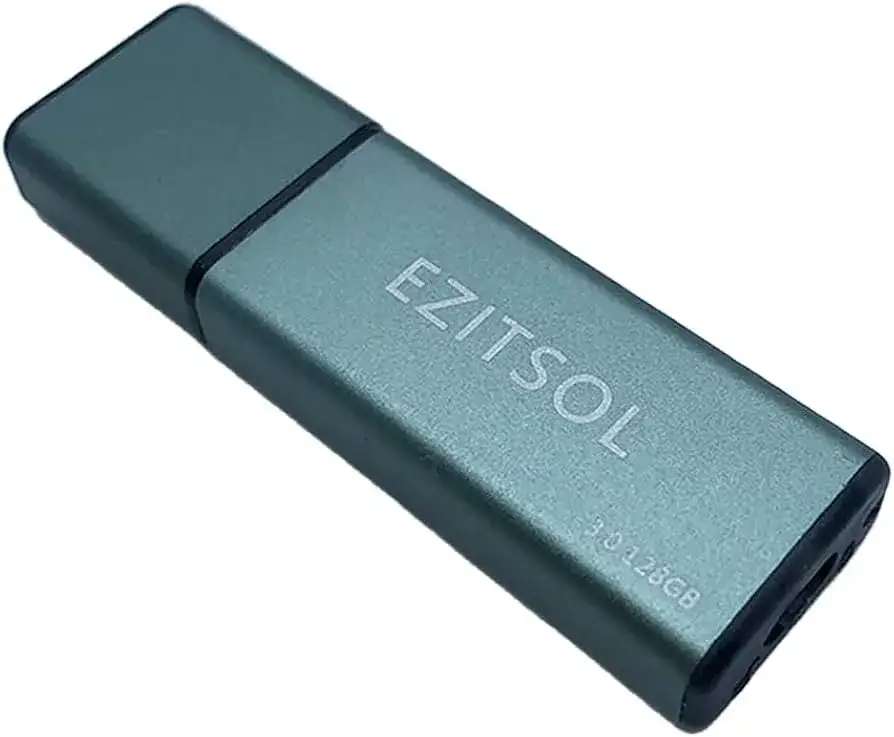
Stworzony dla przenośności: kluczowe zalety systemu exFAT
exFAT, czyli Extended File Allocation Table, to system plików zaprojektowany przez Microsoft specjalnie z myślą o nośnikach przenośnych, takich jak pendrive'y czy karty SD. Moim zdaniem, jego największą zaletą jest prostota i lekkość, co przekłada się na jego uniwersalność. Oto, co sprawia, że exFAT jest tak popularny:
- Brak limitu 4 GB dla pojedynczego pliku: To najważniejsza cecha. exFAT bez problemu obsługuje pliki o rozmiarze przekraczającym 4 GB, a także partycje o ogromnych pojemnościach, co czyni go idealnym do przechowywania filmów 4K czy dużych kopii zapasowych.
- Szeroka kompatybilność: Został stworzony tak, aby działać z jak największą liczbą urządzeń i systemów operacyjnych. To jego prawdziwa siła.
- Niski narzut: exFAT jest stosunkowo prostym systemem plików, co oznacza, że zużywa mniej zasobów i jest mniej "obciążony" zaawansowanymi funkcjami, co może przekładać się na nieco szybsze operacje na niektórych nośnikach.
Gdzie exFAT czuje się jak w domu? (PC, Mac, TV, konsole)
Jeśli szukasz systemu plików, który po prostu działa wszędzie, exFAT jest Twoim sprzymierzeńcem. Jest natywnie wspierany przez nowoczesne wersje Windows (od Windows XP z aktualizacją, a w pełni od Windows 7), systemy macOS (od OS X 10.6.5 Snow Leopard), a także przez wiele dystrybucji Linuksa (często wymaga doinstalowania pakietów, ale jest to proste). Co więcej, to właśnie exFAT jest najczęściej wybieranym formatem dla urządzeń multimedialnych. Twój telewizor Smart TV, konsola do gier (zarówno PlayStation 5, jak i Xbox Series X/S), a nawet większość systemów car audio, bez problemu odczyta pendrive sformatowany w exFAT. Ta uniwersalność sprawia, że jest to najbezpieczniejszy wybór dla większości użytkowników.
Ciemna strona uniwersalności: Jakie są wady i ograniczenia exFAT?
Niestety, prostota i uniwersalność exFAT mają swoją cenę. Ponieważ system ten został zaprojektowany jako lekki i bez zaawansowanych funkcji, brakuje mu mechanizmów ochronnych, które znajdziemy w NTFS. Mowa tu przede wszystkim o systemie dziennika (journaling), który w razie nagłego odłączenia nośnika czy awarii zasilania pomaga odzyskać integralność danych. W przypadku exFAT, takie sytuacje mogą prowadzić do łatwiejszego uszkodzenia struktury plików i utraty danych. Nie ma tu również wbudowanych funkcji szyfrowania czy zaawansowanych uprawnień dostępu do plików, co dla niektórych może być istotnym minusem.
NTFS: Bezpieczeństwo i zaawansowane funkcje w środowisku Windows
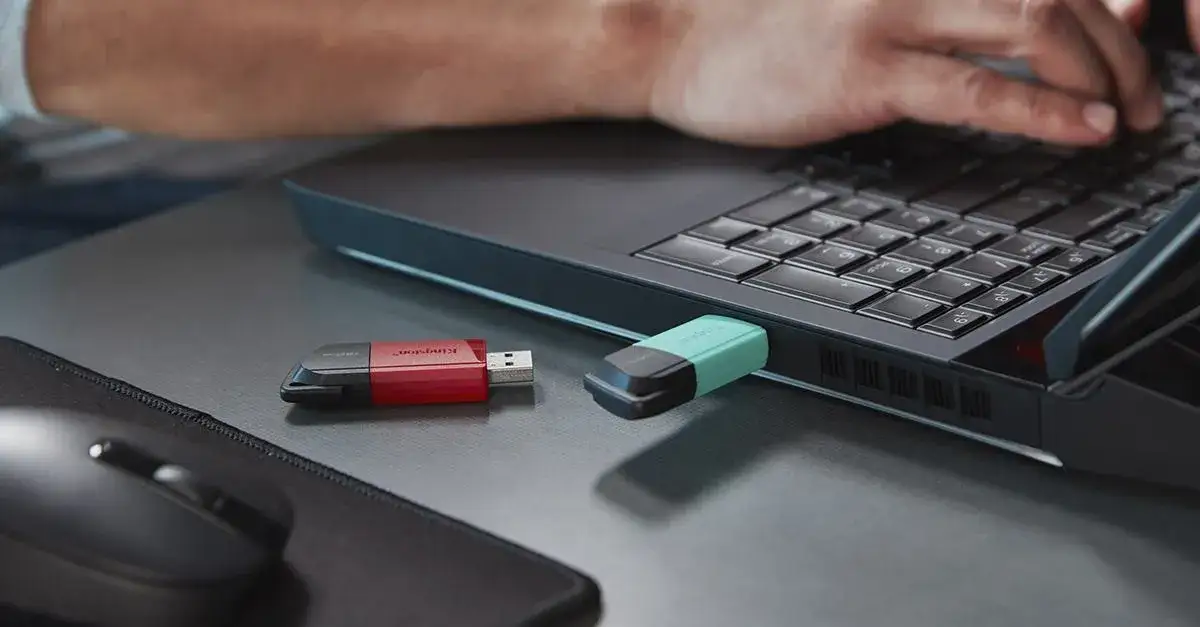
Co potrafi "windowsowy" standard, czego nie umie exFAT? (Journaling, szyfrowanie, kompresja)
NTFS (New Technology File System) to standardowy system plików dla systemów operacyjnych Windows. Jest to rozwiązanie znacznie bardziej rozbudowane i zaawansowane niż exFAT, oferujące szereg funkcji, które zwiększają bezpieczeństwo i stabilność danych. Oto jego kluczowe atuty:
- System dziennika (Journaling): To jedna z najważniejszych funkcji. NTFS śledzi wszystkie zmiany w plikach i katalogach w dzienniku. W przypadku awarii zasilania lub nagłego odłączenia nośnika, system może wykorzystać ten dziennik do szybkiego przywrócenia spójności danych, minimalizując ryzyko ich utraty.
- Zaawansowane funkcje bezpieczeństwa: NTFS umożliwia ustawianie szczegółowych uprawnień dostępu do plików i folderów dla różnych użytkowników. Posiada również wbudowane szyfrowanie na poziomie systemu plików (EFS Encrypting File System), co pozwala chronić poufne dane.
- Kompresja plików: Możliwość kompresowania plików i folderów bezpośrednio na poziomie systemu plików, co pozwala zaoszczędzić miejsce na dysku.
- Obsługa bardzo dużych plików i partycji: Podobnie jak exFAT, NTFS nie ma praktycznie żadnych ograniczeń co do rozmiaru pojedynczego pliku czy partycji, co czyni go idealnym do pracy z ogromnymi zbiorami danych.
Kiedy NTFS na pendrive to strzał w dziesiątkę?
Biorąc pod uwagę jego zaawansowane funkcje, NTFS na pendrive'ie to świetny wybór w kilku konkretnych scenariuszach:
- Wyłączne użytkowanie w środowisku Windows: Jeśli masz pewność, że pendrive będzie podłączany tylko do komputerów z systemem Windows, NTFS sprawdzi się doskonale.
- Potrzeba zaawansowanych funkcji bezpieczeństwa: Jeśli zależy Ci na szyfrowaniu danych na poziomie systemu plików lub na ustawianiu szczegółowych uprawnień dostępu, NTFS jest jedynym wyborem.
- Przechowywanie krytycznych danych: Dzięki systemowi dziennika, NTFS jest bardziej odporny na uszkodzenia danych w przypadku nagłych awarii, co może być kluczowe dla ważnych plików.
- Uruchamianie aplikacji z pendrive'a: Niektóre bardziej złożone aplikacje, szczególnie te wymagające specjalnych uprawnień, mogą lepiej działać na nośniku sformatowanym w NTFS.
Pułapki kompatybilności: Dlaczego Twój Mac i telewizor mogą nie polubić się z NTFS?
Niestety, największą wadą NTFS w kontekście nośników przenośnych jest jego ograniczona kompatybilność poza ekosystemem Windows. To bardzo ważna kwestia, o której zawsze przypominam moim klientom. O ile macOS domyślnie potrafi odczytywać pliki z pendrive'a sformatowanego w NTFS, o tyle nie pozwala na zapisywanie danych bez dodatkowego oprogramowania (np. Paragon NTFS for Mac czy Tuxera NTFS for Mac). To już generuje dodatkowe koszty i komplikacje. Co gorsza, większość urządzeń multimedialnych, takich jak telewizory Smart TV, konsole do gier (starsze generacje), czy radioodtwarzacze samochodowe, w ogóle nie obsługuje NTFS. Oznacza to, że po podłączeniu takiego pendrive'a, urządzenie po prostu go nie zobaczy lub nie będzie w stanie odczytać jego zawartości. To właśnie ta niska kompatybilność jest głównym powodem, dla którego NTFS rzadko jest zalecanym systemem plików dla uniwersalnego pendrive'a.
exFAT kontra NTFS: Bezpośrednie porównanie kluczowych cech
Aby ułatwić Ci podjęcie decyzji, przygotowałem szczegółową tabelę porównawczą, która zestawia kluczowe cechy obu systemów plików:
| Kryterium | exFAT | NTFS |
|---|---|---|
| Kompatybilność (Windows) | Pełna (od Windows 7) | Pełna |
| Kompatybilność (macOS) | Pełna (od OS X 10.6.5) | Odczyt (zapis wymaga oprogramowania) |
| Kompatybilność (Linux) | Wspierany (może wymagać pakietów) | Wspierany (może wymagać pakietów) |
| Kompatybilność (TV, konsole, car audio) | Szeroka (zalecany) | Bardzo ograniczona (często brak) |
| Obsługa dużych plików (>4GB) | Tak | Tak |
| System dziennika (Journaling) | Brak | Tak (chroni przed utratą danych) |
| Szyfrowanie plików | Brak | Tak (EFS) |
| Uprawnienia dostępu | Brak | Tak |
| Kompresja plików | Brak | Tak |
| Wydajność transferu | Bardzo dobra (różnice marginalne) | Bardzo dobra (różnice marginalne) |
| Odporność na błędy | Mniejsza (brak dziennika) | Większa (dzięki dziennikowi) |
| Zużycie pamięci flash | Mniejsze (mniej operacji zapisu) | Większe (więcej operacji zapisu) |
Jak podjąć decyzję? Wybierz idealny system plików w 3 krokach
Wybór nie musi być trudny, jeśli podejdziesz do niego metodycznie. Oto trzy kroki, które pomogą Ci podjąć najlepszą decyzję:
Krok 1: Zdefiniuj, gdzie będziesz używać swojego pendrive'a
To absolutnie najważniejsze pytanie. Zastanów się, do jakich urządzeń najczęściej będziesz podłączać swój pendrive. Czy będzie to wyłącznie Twój komputer z Windowsem? A może potrzebujesz go do pracy na Macu, do oglądania filmów na telewizorze, czy do zgrywania danych na konsolę? Jeśli odpowiedź brzmi "do wielu różnych urządzeń", to już masz silną wskazówkę w kierunku exFAT. Jeśli tylko "do Windowsa", NTFS wchodzi w grę.
Krok 2: Określ, jakie pliki będziesz na nim przechowywać (małe dokumenty vs duże filmy)
Pomyśl o rodzaju i rozmiarze plików. Czy będą to głównie małe dokumenty tekstowe, czy może duże pliki wideo, obrazy ISO lub obszerne archiwa? Jeśli planujesz przenosić pliki większe niż 4 GB, natychmiast odrzuć FAT32. Zarówno exFAT, jak i NTFS poradzą sobie z takimi plikami, więc ten krok pomoże Ci zawęzić wybór, ale nie rozstrzygnie go całkowicie.
Krok 3: Zastanów się, jak ważne jest dla Ciebie bezpieczeństwo danych
Na koniec, oceń swoje priorytety w zakresie bezpieczeństwa. Czy potrzebujesz zaawansowanych funkcji, takich jak szyfrowanie plików na poziomie systemu, czy szczegółowe uprawnienia dostępu? Czy integralność danych w przypadku nagłej awarii jest dla Ciebie krytyczna? Jeśli tak, to funkcje journaling i EFS w NTFS mogą być dla Ciebie decydujące. Pamiętaj jednak, że za te funkcje płacisz niższą kompatybilnością.
Werdykt: exFAT czy NTFS? Praktyczna ściągawka dla szybkiej decyzji
Po przeanalizowaniu wszystkich za i przeciw, mogę przedstawić moją rekomendację w formie prostej ściągawki:
Wybierz exFAT, jeśli...
- Potrzebujesz uniwersalnego pendrive'a, który będzie działał na komputerach z Windows, macOS i Linux.
- Chcesz używać pendrive'a z telewizorem Smart TV, konsolą do gier (PS5, Xbox Series X/S) lub systemem car audio.
- Planujesz przenosić pojedyncze pliki większe niż 4 GB.
- Zależy Ci na maksymalnej kompatybilności i minimalnych problemach z odczytem na różnych urządzeniach.
- Nie potrzebujesz zaawansowanych funkcji bezpieczeństwa, takich jak szyfrowanie czy uprawnienia dostępu.
Wybierz NTFS, jeśli...
- Masz pewność, że pendrive będzie używany wyłącznie w środowisku Windows.
- Potrzebujesz zaawansowanych funkcji bezpieczeństwa, takich jak szyfrowanie plików (EFS) lub szczegółowe uprawnienia dostępu.
- Zależy Ci na najwyższej odporności na błędy i integralności danych dzięki systemowi dziennika (journaling).
- Planujesz uruchamiać z pendrive'a aplikacje wymagające specyficznych uprawnień Windows.
Jak sformatować pendrive? Praktyczny poradnik dla Windows i macOS
Niezależnie od tego, który system plików wybierzesz, proces formatowania pendrive'a jest prosty. Poniżej przedstawiam kroki dla obu popularnych systemów operacyjnych.
Formatowanie w systemie Windows krok po kroku
- Podłącz pendrive do portu USB w komputerze.
- Otwórz Eksplorator plików (Mój komputer/Ten komputer).
- Znajdź swój pendrive na liście dysków (np. "Dysk wymienny (E:)").
- Kliknij prawym przyciskiem myszy na ikonę pendrive'a i wybierz opcję "Formatuj...".
- W oknie formatowania, w sekcji "System plików", wybierz "exFAT" lub "NTFS".
- Możesz nadać woluminowi etykietę (nazwę) w polu "Etykieta woluminu".
- Upewnij się, że zaznaczona jest opcja "Szybkie formatowanie" (chyba że chcesz wykonać pełne formatowanie, które jest wolniejsze, ale dokładniej usuwa dane).
- Kliknij "Rozpocznij" i potwierdź operację. Po kilku chwilach pendrive będzie gotowy do użycia.
Przeczytaj również: Jak podłączyć monitor do laptopa? Szybko i bez problemów!
Formatowanie w systemie macOS z użyciem Narzędzia Dyskowego
- Podłącz pendrive do portu USB w komputerze Mac.
- Otwórz Narzędzie Dyskowe (znajdziesz je w folderze Aplikacje -> Narzędzia).
- W lewym panelu Narzędzia Dyskowego znajdź i wybierz swój pendrive (upewnij się, że wybierasz cały nośnik, a nie tylko partycję).
- Kliknij przycisk "Wymaż" na górze okna.
- W nowym oknie:
- W polu "Nazwa" możesz nadać pendrive'owi etykietę.
- W polu "Format" wybierz "ExFAT" (dla exFAT) lub "Windows NT Filesystem" (dla NTFS).
- W polu "Schemat" wybierz "Główna tabela partycji (MBR)" dla maksymalnej kompatybilności, chyba że wiesz, że potrzebujesz "Mapa partycji GUID" (GPT).
- Kliknij "Wymaż" i potwierdź operację. Po zakończeniu, pendrive będzie sformatowany.
