
W dzisiejszych czasach praca na jednym ekranie bywa często niewystarczająca. Ten kompleksowy przewodnik krok po kroku pomoże Ci bezproblemowo podłączyć drugi monitor do komputera stacjonarnego lub laptopa, znacząco zwiększając Twoją produktywność i komfort pracy. Zapomnij o problemach technicznych z moimi wskazówkami konfiguracja wielu ekranów stanie się prosta i intuicyjna.
Podłączanie drugiego monitora kompletny przewodnik krok po kroku do sprawnej konfiguracji.
- Artykuł szczegółowo omawia identyfikację złączy (HDMI, DisplayPort, USB-C, DVI, VGA) oraz dobór odpowiednich kabli i adapterów.
- Zawiera instrukcje fizycznego podłączenia monitora do komputerów stacjonarnych i laptopów.
- Prezentuje proces konfiguracji w systemach Windows (m.in. skrót Win+P) oraz macOS (Preferencje systemowe).
- Wskazuje najczęstsze problemy techniczne, takie jak brak sygnału czy zła rozdzielczość, wraz z rozwiązaniami.
- Podkreśla kluczową rolę aktualizacji sterowników karty graficznej dla stabilnego działania.
Zwiększ swoją produktywność: Dlaczego drugi monitor to podstawa?
Dla wielu profesjonalistów, ale także studentów czy graczy, praca na jednym ekranie to już przeszłość. Drugi monitor to nie tylko luksus, ale często konieczność, która znacząco zwiększa efektywność i komfort użytkowania. Pozwala na jednoczesne wyświetlanie wielu aplikacji, dokumentów czy okien przeglądarki, eliminując ciągłe przełączanie się między nimi. To po prostu standard, do którego warto dążyć, aby lepiej organizować swoją pracę i oszczędzać cenny czas.
Czy Twój komputer jest gotowy na dodatkowy ekran? Szybka checklista
Zanim przystąpisz do podłączania, upewnij się, że Twój sprzęt jest gotowy na obsługę dodatkowego wyświetlacza. Oto, co powinieneś sprawdzić:
- Liczba wyjść wideo na karcie graficznej: Komputer stacjonarny musi mieć kartę graficzną z co najmniej dwoma wyjściami wideo (np. dwa HDMI, HDMI i DisplayPort). Nowoczesne zintegrowane karty graficzne (Intel, AMD) zazwyczaj obsługują dwa, a nawet trzy monitory.
- Dostępne porty w laptopie: Sprawdź, jakie porty wideo oferuje Twój laptop. Najczęściej spotkasz HDMI, ale coraz popularniejsze są również porty USB-C z obsługą trybu DisplayPort Alt Mode oraz rzadziej mini DisplayPort.
- Zgodność portów: Upewnij się, że masz odpowiednie porty zarówno w komputerze, jak i w monitorze. Jeśli nie są identyczne, będziesz potrzebować adaptera.
Krok 1: Wybór odpowiednich złączy i kabli co musisz wiedzieć?
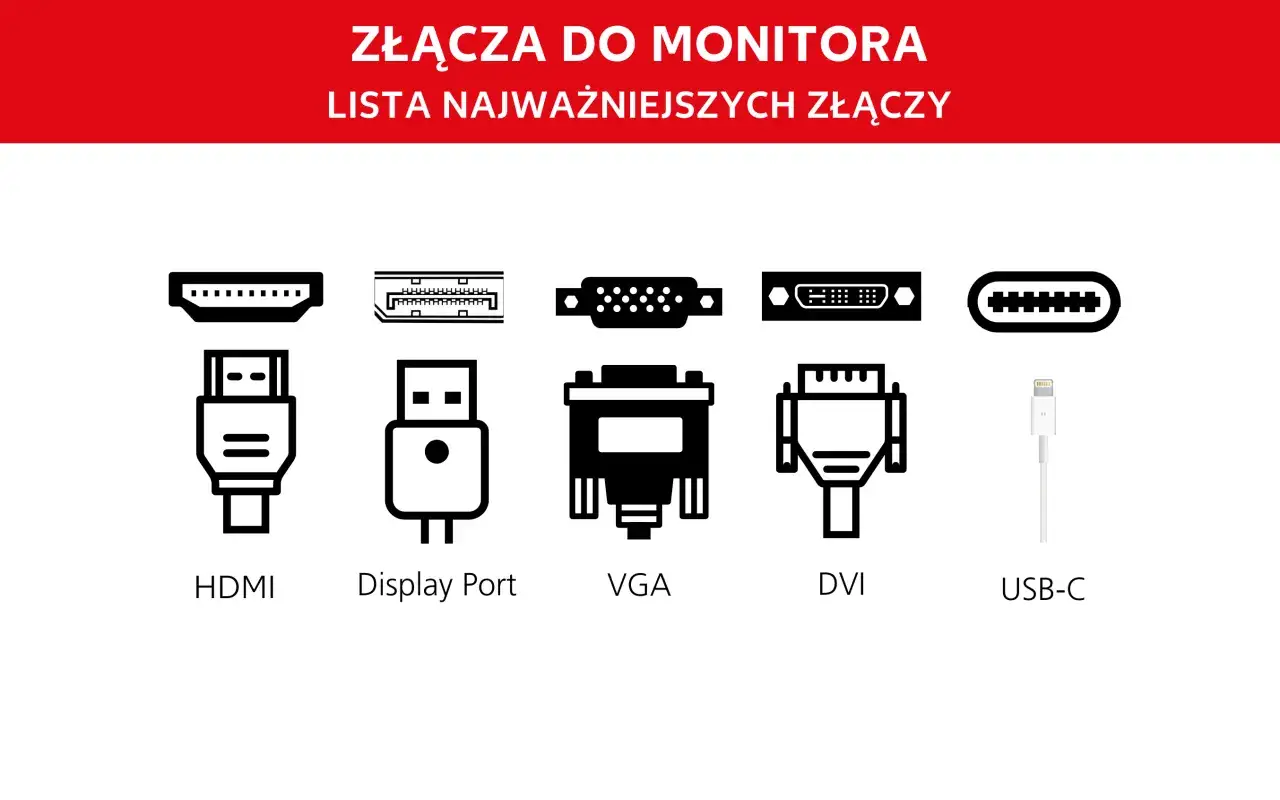
Kluczem do sukcesu jest zrozumienie, jakie złącza masz do dyspozycji i jakie kable będą Ci potrzebne. W Polsce dominują złącza HDMI i DisplayPort, które znajdziesz w większości nowszych komputerów i monitorów. HDMI jest wszechstronne i przesyła zarówno obraz, jak i dźwięk, idealne do użytku domowego i biurowego. DisplayPort oferuje zazwyczaj wyższe rozdzielczości i częstotliwości odświeżania, co jest szczególnie ważne dla graczy i profesjonalistów graficznych. Starsze urządzenia często posiadają jeszcze porty DVI (cyfrowe) i VGA (analogowe). Te ostatnie są już rzadkością i mogą wymagać adapterów. Coraz większą popularnością cieszy się również USB-C z obsługą trybu DisplayPort Alt Mode, szczególnie w nowoczesnych laptopach, umożliwiające przesyłanie obrazu, danych i zasilania jednym kablem.
Tabela zgodności: Jaki kabel lub adapter będzie Ci potrzebny?
Niestety, nie zawsze porty w komputerze i monitorze są identyczne. W takich sytuacjach konieczne jest użycie przejściówek lub adapterów. To często spotykany scenariusz, zwłaszcza gdy łączymy nowszy sprzęt ze starszym monitorem lub na odwrót. Pamiętaj, aby dobrać adapter do konkretnej pary złączy.
- USB-C do HDMI/DisplayPort: Bardzo popularne rozwiązanie dla laptopów z portem USB-C (np. MacBooki, ultrabooki), które chcą podłączyć monitor z HDMI lub DisplayPort.
- HDMI do VGA: Często wymagane, gdy nowy komputer z HDMI ma być podłączony do starszego monitora z portem VGA.
- DisplayPort do DVI: Przydatne, gdy karta graficzna ma tylko DisplayPort, a monitor starszy port DVI.
- DVI do HDMI: Możliwe, jeśli monitor ma DVI, a komputer HDMI.
Uniknij pomyłki: Czym różni się przejściówka pasywna od aktywnej?
Wybierając adapter, możesz natknąć się na pojęcia "pasywna" i "aktywna". Różnica jest kluczowa dla prawidłowego działania. Pasywne przejściówki po prostu przekształcają sygnał bez jego aktywnej konwersji, co działa dobrze, gdy oba złącza przesyłają ten sam typ sygnału (np. cyfrowy na cyfrowy, jak DVI do HDMI). Są tańsze i prostsze. Natomiast aktywne adaptery zawierają w sobie chip, który aktywnie konwertuje sygnał, co jest niezbędne w sytuacjach, gdy zmieniamy typ sygnału (np. cyfrowy DisplayPort na analogowy VGA) lub gdy potrzebujemy obsłużyć wyższe rozdzielczości i częstotliwości odświeżania, których pasywny adapter by nie udźwignął. Jeśli masz wątpliwości, zawsze lepiej zainwestować w aktywny adapter, aby uniknąć problemów z kompatybilnością.
Krok 2: Fizyczne podłączenie monitora prosta instrukcja
Podłączanie do komputera stacjonarnego: Gdzie wpiąć kabel?
Podłączenie drugiego monitora do komputera stacjonarnego jest zazwyczaj proste, ale wymaga uwagi, aby wpiąć kabel w odpowiednie miejsce.
- Wyłącz komputer: Zawsze zalecam wyłączenie komputera przed podłączaniem jakichkolwiek kabli, aby uniknąć uszkodzeń.
- Zlokalizuj wyjścia karty graficznej: Z tyłu obudowy komputera znajdź porty wideo. Jeśli masz dedykowaną kartę graficzną, będą one znajdować się w dolnej części, w slotach rozszerzeń. Nie wpinaj kabla do portów na płycie głównej (zazwyczaj bliżej portów USB), jeśli masz dedykowaną kartę te porty są dla zintegrowanej grafiki i mogą być nieaktywne.
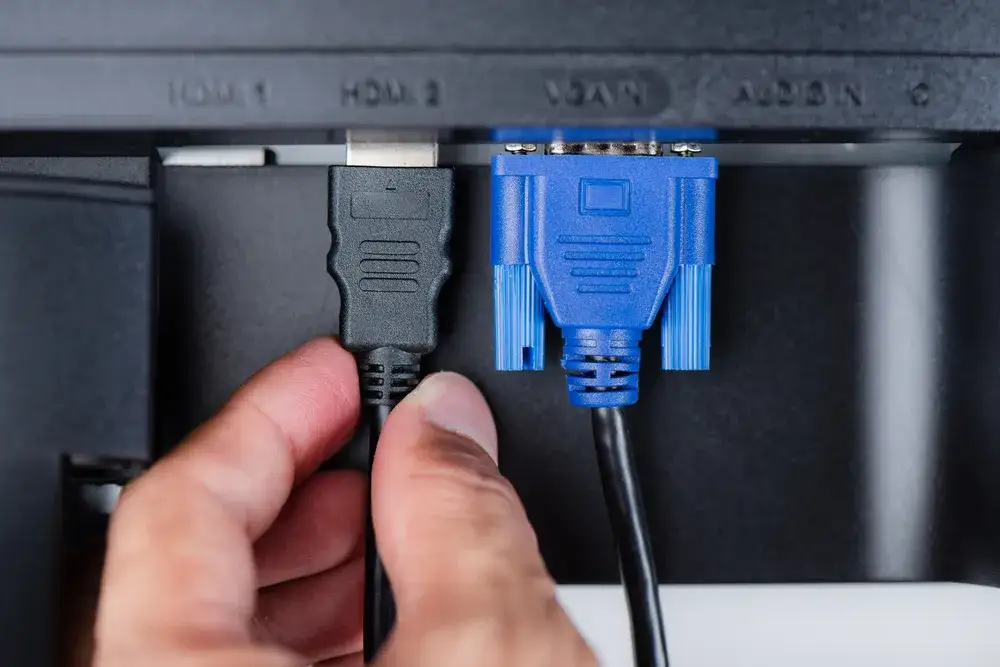
- Podłącz kabel wideo: Wepnij odpowiedni kabel (HDMI, DisplayPort, DVI, VGA lub adapter) do jednego z wolnych wyjść karty graficznej. Upewnij się, że jest dobrze dociśnięty.
- Podłącz drugi koniec kabla do monitora: Wepnij drugi koniec kabla do wejścia wideo w monitorze.
- Podłącz zasilanie monitora: Podłącz kabel zasilający do monitora i do gniazdka elektrycznego.
Podłączanie do laptopa: Jak wykorzystać dostępne porty?
Laptopy oferują nieco inną gamę portów, ale proces podłączania jest równie intuicyjny.
- Upewnij się, że laptop jest włączony: W przeciwieństwie do komputerów stacjonarnych, laptopy zazwyczaj nie wymagają wyłączania przed podłączeniem monitora.
- Zidentyfikuj porty wideo: Znajdź dostępne porty wideo w swoim laptopie. Najczęściej będzie to HDMI, ale może być również USB-C (z obsługą DisplayPort Alt Mode) lub mini DisplayPort.
- Podłącz kabel wideo: Wepnij odpowiedni kabel lub adapter do wolnego portu wideo w laptopie.
- Podłącz drugi koniec kabla do monitora: Wepnij drugi koniec kabla do wejścia wideo w monitorze.
- Podłącz zasilanie monitora: Podłącz kabel zasilający do monitora i do gniazdka elektrycznego.
- Wybierz źródło sygnału (jeśli monitor nie wykryje automatycznie): Jeśli monitor nie wyświetla obrazu, wejdź w jego menu OSD (On-Screen Display) i ręcznie wybierz odpowiednie źródło sygnału (np. HDMI 1, DisplayPort).
Prawidłowa kolejność: Czy ma znaczenie, kiedy włączasz urządzenia?
Tak, kolejność ma znaczenie i może zapobiec problemom z wykrywaniem monitora. Moje doświadczenie podpowiada, że najlepiej jest najpierw podłączyć wszystkie kable do komputera i monitora. Następnie włącz monitor, a dopiero potem uruchom komputer. Dzięki temu system operacyjny ma szansę prawidłowo wykryć wszystkie podłączone wyświetlacze podczas startu. Jeśli podłączysz monitor do już działającego komputera, często też zostanie on wykryty, ale w przypadku problemów, restart komputera po podłączeniu wszystkiego jest dobrym pierwszym krokiem do rozwiązania.Krok 3: Konfiguracja monitorów w systemie Windows poznaj kluczowe ustawienia
[Win] + [P]: Błyskawiczne zarządzanie ekranami (Duplikuj, Rozszerz, Tylko drugi ekran)
System Windows (zarówno 10, jak i 11) oferuje niezwykle przydatny skrót klawiszowy [Win] + [P], który pozwala na błyskawiczne zarządzanie trybami wyświetlania. Po jego naciśnięciu pojawi się panel z opcjami:
- Tylko ekran komputera: Obraz jest wyświetlany tylko na monitorze głównym (laptopie lub pierwszym monitorze). Drugi monitor jest nieaktywny.
- Duplikuj: Ten sam obraz jest wyświetlany na obu monitorach. Idealne do prezentacji lub gdy chcesz, aby dwie osoby widziały to samo.
- Rozszerz: Pulpit jest rozszerzony na oba monitory, tworząc jedną dużą przestrzeń roboczą. To najczęściej wybierana opcja, która znacząco zwiększa produktywność.
- Tylko drugi ekran: Obraz jest wyświetlany tylko na drugim monitorze. Ekran laptopa lub pierwszy monitor jest wyłączony. Przydatne, gdy chcesz używać laptopa jako stacji roboczej z dużym zewnętrznym monitorem.
Jak ustawić monitory obok siebie w Ustawieniach Systemu?
Aby precyzyjnie zaaranżować położenie monitorów, przejdź do Ustawień Systemu:
- Kliknij prawym przyciskiem myszy na pulpit i wybierz "Ustawienia ekranu" (Windows 10) lub "Ustawienia wyświetlania" (Windows 11). Możesz też przejść do "Ustawienia" -> "System" -> "Ekran".
- W sekcji "Wiele wyświetlaczy" lub na górze okna zobaczysz graficzne reprezentacje swoich monitorów (zazwyczaj jako "1" i "2").
- Przeciągnij ikony monitorów tak, aby odpowiadały ich fizycznemu położeniu na biurku. Jeśli monitor "2" jest po prawej stronie monitora "1", przeciągnij ikonę "2" na prawo od "1". To kluczowe dla płynnego przesuwania kursora myszy między ekranami.
- Po ustawieniu kliknij "Zastosuj".
Personalizacja pulpitu: Ustawianie głównego monitora i dopasowywanie rozdzielczości
W tych samych Ustawieniach wyświetlania możesz dostosować wiele innych parametrów. Aby ustawić monitor główny, wybierz ikonę monitora, który ma być główny (np. monitor "1"), a następnie zaznacz opcję "Ustaw ten wyświetlacz jako główny". Na monitorze głównym będą pojawiać się ikony pulpitu, pasek zadań i domyślnie otwierane aplikacje. Możesz także dla każdego monitora osobno ustawić rozdzielczość (zawsze zalecam natywną rozdzielczość monitora) oraz orientację (poziomą lub pionową), co jest przydatne dla programistów czy edytorów tekstu.
Krok 3 (alternatywa): Konfiguracja monitorów na macOS wszystko w jednym miejscu
Gdzie znaleźć ustawienia wyświetlaczy w Preferencjach Systemowych?
Użytkownicy macOS również mają łatwy dostęp do ustawień wielu wyświetlaczy. Wszystkie kluczowe opcje znajdziesz w "Preferencjach systemowych" (lub "Ustawieniach systemowych" w nowszych wersjach macOS) -> "Wyświetlacze". To centralne miejsce, gdzie możesz zarządzać wszystkimi podłączonymi ekranami.
Aranżacja i lustrzane odbicie: Jak dostosować układ ekranów do swojego biurka?
W sekcji "Wyświetlacze" na macOS masz pełną kontrolę nad tym, jak Twoje ekrany współpracują:
- Przejdź do zakładki "Aranżacja". Zobaczysz graficzne reprezentacje swoich monitorów.
- Przeciągnij i upuść ikony monitorów, aby odzwierciedlić ich fizyczne położenie na biurku. To zapewni płynne przechodzenie kursora myszy między ekranami.
- Aby włączyć tryb lustrzanego odbicia (klonowania), zaznacz opcję "Klonuj wyświetlacze". Spowoduje to wyświetlanie tego samego obrazu na obu ekranach. Aby wrócić do trybu rozszerzonego pulpitu, odznacz tę opcję.
- Możesz również dostosować rozdzielczość i częstotliwość odświeżania dla każdego monitora w zakładce "Wyświetlacz".
Wybór monitora głównego gdzie będzie pojawiał się Dock i pasek menu?
W macOS monitor główny to ten, na którym pojawia się pasek menu i Dock. Aby go zmienić, w zakładce "Aranżacja" po prostu przeciągnij biały pasek (reprezentujący pasek menu) na ikonę monitora, który ma stać się głównym. To proste i intuicyjne rozwiązanie, które pozwala dostosować środowisko pracy do Twoich preferencji.
Rozwiązywanie problemów: Co zrobić, gdy coś pójdzie nie tak?
Nawet przy najlepszych chęciach, czasami coś może pójść nie tak. Oto najczęstsze problemy i sprawdzone rozwiązania.
Komputer nie widzi drugiego monitora: Co sprawdzić w pierwszej kolejności?
- Sprawdź kable: Upewnij się, że wszystkie kable (wideo i zasilający) są prawidłowo i mocno podłączone zarówno do komputera/laptopa, jak i do monitora. Luźne połączenie to najczęstsza przyczyna problemów.
- Zasilanie monitora: Upewnij się, że monitor jest włączony i ma zasilanie. Sprawdź diodę zasilania na monitorze.
- Ręczny wybór źródła sygnału: Wejdź w menu OSD (On-Screen Display) monitora i ręcznie wybierz odpowiednie źródło sygnału (np. HDMI 1, DisplayPort). Monitor mógł nie wykryć go automatycznie.
- Restart komputera: Czasami prosty restart systemu po podłączeniu monitora potrafi zdziałać cuda.
- Sprawdź porty: Jeśli masz inne porty wideo, spróbuj podłączyć monitor do innego portu w komputerze lub laptopie.
- Test na innym urządzeniu: Jeśli to możliwe, podłącz monitor do innego komputera lub laptopa, aby sprawdzić, czy sam monitor działa poprawnie.
Obraz jest, ale w złej rozdzielczości lub migocze: Jak to naprawić?
- Dostosuj rozdzielczość: W Ustawieniach wyświetlania systemu Windows lub macOS upewnij się, że dla drugiego monitora ustawiona jest jego natywna rozdzielczość (zalecana przez producenta). Zazwyczaj jest to najwyższa dostępna rozdzielczość.
- Sprawdź częstotliwość odświeżania: W zaawansowanych ustawieniach wyświetlania (Windows) lub w zakładce "Wyświetlacz" (macOS) sprawdź częstotliwość odświeżania. Upewnij się, że jest ustawiona na wartość obsługiwaną przez monitor i kabel (np. 60 Hz, 75 Hz). Niezgodność może powodować migotanie.
- Wymień kabel: Stary lub uszkodzony kabel wideo może być przyczyną problemów z jakością obrazu. Spróbuj użyć innego, najlepiej certyfikowanego kabla.
- Aktualizacja sterowników: Jak wspominałem, aktualne sterowniki karty graficznej są kluczowe. Przejdź do następnej sekcji, aby dowiedzieć się więcej.
Rola sterowników: Dlaczego ich aktualizacja jest kluczowa?
Nie mogę tego wystarczająco podkreślić: aktualne sterowniki do karty graficznej są absolutnie kluczowe dla prawidłowego działania konfiguracji wielomonitorowej. Systemy Windows i macOS często instalują podstawowe sterowniki automatycznie, ale dla pełnej funkcjonalności, stabilności i optymalnej wydajności (zwłaszcza w przypadku wyższych rozdzielczości, częstotliwości odświeżania czy gier), zawsze zalecam instalację najnowszego pakietu sterowników bezpośrednio od producenta karty graficznej (NVIDIA, AMD, Intel). Odwiedź stronę internetową producenta, pobierz dedykowany pakiet i zainstaluj go. To często rozwiązuje wiele niewytłumaczalnych problemów z obrazem, wykrywaniem monitorów czy ogólną stabilnością systemu.
Przeczytaj również: Wymiana matrycy monitora: Gdzie kupić? Czy to się opłaca?
Wykorzystaj potencjał dwóch ekranów: Porady i narzędzia
Skoro już masz dwa ekrany, wykorzystaj je w pełni! Oto kilka moich ulubionych sposobów na zwiększenie produktywności i komfortu.
Pomysły na organizację pracy z rozszerzonym pulpitem
- Ekran główny do pracy, drugi do zasobów: Na głównym monitorze miej otwartą aplikację, na której aktualnie pracujesz (np. edytor tekstu, IDE). Na drugim ekranie umieść przeglądarkę internetową z materiałami referencyjnymi, komunikator, skrzynkę pocztową czy podgląd dokumentu.
- Dwa dokumenty obok siebie: Jeśli porównujesz dwa dokumenty, arkusze kalkulacyjne czy strony internetowe, otwórz je na osobnych monitorach. Koniec z ciągłym przełączaniem się!
- Monitoring w czasie rzeczywistym: Dla streamerów, analityków danych czy osób zarządzających projektami, drugi ekran to idealne miejsce na panele kontrolne, czaty, wykresy czy podgląd statusu zadań.
- Kreatywna praca: Graficy mogą mieć na jednym ekranie program do edycji (Photoshop, Illustrator), a na drugim palety narzędzi, warstwy i podgląd projektu. Montażyści wideo umieszczą oś czasu na jednym, a podgląd i bibliotekę mediów na drugim.
Narzędzia, które ułatwią Ci zarządzanie oknami na wielu monitorach
- Wbudowane funkcje przyciągania okien (Windows): Windows 10 i 11 mają świetne funkcje przyciągania okien do krawędzi ekranu (Win + strzałki) lub narożników. Wykorzystaj je, aby szybko organizować okna na obu monitorach.
- Wirtualne pulpity (Windows/macOS): Zarówno Windows (Win + Tab) jak i macOS (Mission Control) oferują wirtualne pulpity. Możesz mieć różne zestawy aplikacji otwarte na różnych pulpitach, a następnie przełączać się między nimi, co dodatkowo porządkuje przestrzeń roboczą na wielu monitorach.
- Narzędzia firm trzecich: Istnieją zaawansowane programy, takie jak DisplayFusion (Windows) czy Magnet (macOS), które oferują jeszcze większą kontrolę nad zarządzaniem oknami, paskami zadań na wielu monitorach, a nawet tworzeniem niestandardowych układów. Jeśli intensywnie korzystasz z wielu ekranów, warto rozważyć taką inwestycję.
