
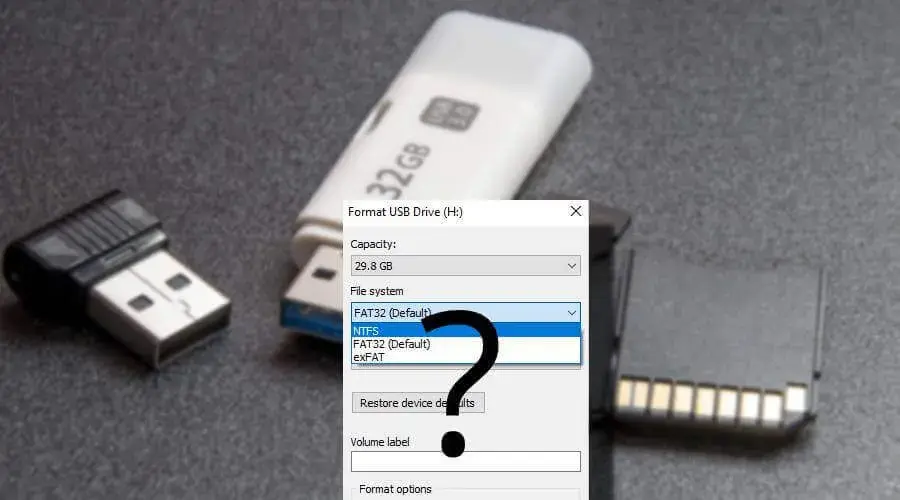
Formatowanie pendrive'a do NTFS: Kompletny przewodnik dla Windows i Mac
- NTFS jest idealny dla dużych plików (powyżej 4 GB) i oferuje zaawansowane funkcje bezpieczeństwa, ale ma ograniczoną kompatybilność z macOS (tylko odczyt) i starszymi urządzeniami.
- FAT32 jest uniwersalny, ale ogranicza wielkość pojedynczego pliku do 4 GB.
- exFAT to kompromis, oferujący obsługę dużych plików i szeroką kompatybilność z Windows i macOS.
- W Windows pendrive'a sformatujesz do NTFS za pomocą Eksploratora Plików, Zarządzania Dyskami lub Wiersza Poleceń (Diskpart).
- Użytkownicy macOS potrzebują dodatkowego oprogramowania firm trzecich do pełnej obsługi NTFS (zapisu i formatowania), alternatywnie mogą użyć exFAT.
- Zawsze wykonaj kopię zapasową danych z pendrive'a przed rozpoczęciem formatowania, aby uniknąć ich utraty.
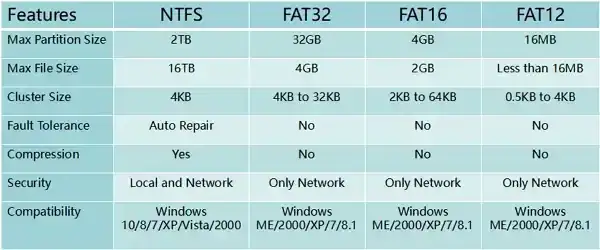
NTFS na pendrive'ie: Czy to lepszy wybór niż FAT32?
Wybór odpowiedniego systemu plików dla pendrive'a to decyzja, która ma kluczowe znaczenie dla jego funkcjonalności i kompatybilności. Niewłaściwy format może uniemożliwić przeniesienie dużych plików, ograniczyć dostęp do danych na różnych urządzeniach, a nawet wpłynąć na bezpieczeństwo. Z mojego doświadczenia wiem, że wielu użytkowników domyślnie używa FAT32, nie zdając sobie sprawy z jego ograniczeń. Czasem jednak warto rozważyć alternatywy.
| System plików | Kluczowe cechy i zalety | Wady i ograniczenia |
|---|---|---|
| FAT32 |
|
|
| exFAT |
|
|
| NTFS |
|
|
Kiedy warto porzucić uniwersalność FAT32? Porównanie kluczowych limitów
FAT32 to prawdziwy weteran wśród systemów plików i przez lata był domyślnym wyborem dla nośników wymiennych, takich jak pendrive'y. Jego główną zaletą jest niemal uniwersalna kompatybilność działa na Windows, macOS, Linuxie, większości telewizorów, konsol do gier i innych urządzeń multimedialnych. Niestety, ta uniwersalność ma swoją cenę w postaci poważnych ograniczeń. Najważniejszym z nich jest limit 4 GB dla pojedynczego pliku. Oznacza to, że jeśli próbujesz skopiować na pendrive film w wysokiej rozdzielczości, obraz płyty ISO, duży plik kopii zapasowej lub obszerne archiwum, które przekracza tę wartość, operacja zakończy się niepowodzeniem. Dodatkowo, FAT32 ma limit wielkości partycji do 2 TB, co przy dzisiejszych pojemnościach pendrive'ów (szczególnie tych większych niż 32 GB) również staje się problemem. W scenariuszach, gdzie potrzebujesz przenosić duże pliki lub używać nośnika o dużej pojemności, FAT32 po prostu nie wystarcza.Przewaga NTFS w pigułce: bezpieczeństwo, duże pliki i zaawansowane funkcje
NTFS, czyli New Technology File System, to domyślny system plików dla dysków systemowych Windows i z dobrych powodów. Jego największą zaletą jest brak praktycznych ograniczeń co do wielkości plików i partycji możesz swobodnie przenosić pliki o rozmiarze wielu gigabajtów, a nawet terabajtów, bez obaw o limity. Ale to nie wszystko. NTFS oferuje również zaawansowane funkcje, które zwiększają bezpieczeństwo i niezawodność danych. Mówię tu o szyfrowaniu plików, uprawnieniach dostępu (co jest niezwykle ważne w środowiskach biznesowych), kompresji plików w locie, a także o mechanizmie journalingu. Ten ostatni to funkcja, która rejestruje operacje na plikach przed ich faktycznym wykonaniem, co znacząco zwiększa odporność systemu na błędy i utratę danych w przypadku nagłej awarii zasilania czy systemu. Dla mnie, jako eksperta, NTFS jest niezastąpiony, gdy potrzebuję przenieść bardzo duże pliki, zabezpieczyć dane lub po prostu mieć pewność, że mój pendrive jest gotowy na każde wyzwanie.
exFAT złoty środek, o którym musisz wiedzieć
Jeśli szukasz rozwiązania, które łączy zalety FAT32 i NTFS, to exFAT (Extended File Allocation Table) jest często najlepszym wyborem. Microsoft stworzył exFAT jako następcę FAT32, aby wyeliminować jego największą wadę limit 4 GB dla pojedynczego pliku. Dzięki exFAT możesz swobodnie przechowywać i przenosić pliki o rozmiarze wielu gigabajtów, podobnie jak w NTFS. Co więcej, exFAT charakteryzuje się znacznie szerszą kompatybilnością niż NTFS, oferując pełny odczyt i zapis na nowszych wersjach Windows i macOS bez potrzeby instalowania dodatkowego oprogramowania. To sprawia, że jest to często rekomendowany format dla pendrive'ów o dużej pojemności, które mają być używane zamiennie na komputerach z różnymi systemami operacyjnymi. W moim przekonaniu, dla większości użytkowników pendrive'ów, którzy potrzebują obsługi dużych plików i uniwersalności, exFAT to naprawdę złoty środek.
Przygotowanie pendrive'a do formatowania: Co musisz wiedzieć?
Zanim przystąpimy do właściwego formatowania, musimy upewnić się, że nasz pendrive jest odpowiednio przygotowany. To kluczowy etap, który pozwoli uniknąć nieprzyjemnych niespodzianek, takich jak utrata cennych danych czy problemy z samym procesem formatowania. Zawsze powtarzam moim klientom: lepiej dmuchać na zimne.
Krok 1: Tworzenie kopii zapasowej prosta instrukcja, która ratuje pliki
To absolutnie najważniejszy krok, którego nigdy nie wolno pomijać. Formatowanie pendrive'a powoduje nieodwracalne usunięcie wszystkich danych, które się na nim znajdują. Nawet jeśli myślisz, że na nośniku nie ma nic ważnego, poświęć chwilę na sprawdzenie. Aby wykonać kopię zapasową, wystarczy skopiować wszystkie istotne pliki i foldery z pendrive'a na dysk twardy komputera, do chmury lub na inny nośnik. Po prostu otwórz zawartość pendrive'a w Eksploratorze Plików, zaznacz wszystkie pliki (np. Ctrl+A) i przeciągnij je do wybranej lokalizacji lub użyj opcji "Kopiuj" i "Wklej". To proste działanie może uratować Cię przed ogromnym stresem.
Krok 2: Szybkie sprawdzenie nośnika pod kątem błędów
Zanim sformatujesz pendrive, warto upewnić się, że jest on sprawny i nie posiada uszkodzonych sektorów. Błędy na nośniku mogą uniemożliwić formatowanie lub sprawić, że nowy system plików będzie niestabilny. W Windows możesz to zrobić za pomocą wbudowanego narzędzia `chkdsk`. Wystarczy otworzyć Wiersz Poleceń (jako administrator), a następnie wpisać komendę: chkdsk X: /f, gdzie X to litera przypisana do Twojego pendrive'a. System przeskanuje nośnik i spróbuje naprawić ewentualne błędy. To szybka diagnostyka, która może zapobiec przyszłym problemom.
Formatowanie pendrive'a do NTFS w Windows: Przewodnik krok po kroku
Teraz, gdy Twój pendrive jest już przygotowany, przejdźmy do konkretów. Przedstawię Ci trzy sprawdzone metody formatowania pendrive'a do systemu plików NTFS w środowisku Windows. Wybierz tę, która najbardziej Ci odpowiada każda z nich jest skuteczna, choć różnią się poziomem zaawansowania i kontroli.
Metoda 1: Eksplorator Plików najszybszy sposób dla każdego użytkownika
Ta metoda jest zdecydowanie najprostsza i najbardziej intuicyjna, idealna dla większości użytkowników. Pozwala na szybkie sformatowanie pendrive'a w kilku kliknięciach.
- Podłącz pendrive do portu USB w komputerze.
- Otwórz Eksplorator Plików (możesz użyć skrótu Win + E).
- W lewym panelu nawigacyjnym kliknij na "Ten komputer".
- Znajdź swój pendrive na liście dysków. Upewnij się, że wybierasz właściwy nośnik, aby uniknąć przypadkowego sformatowania innego dysku!
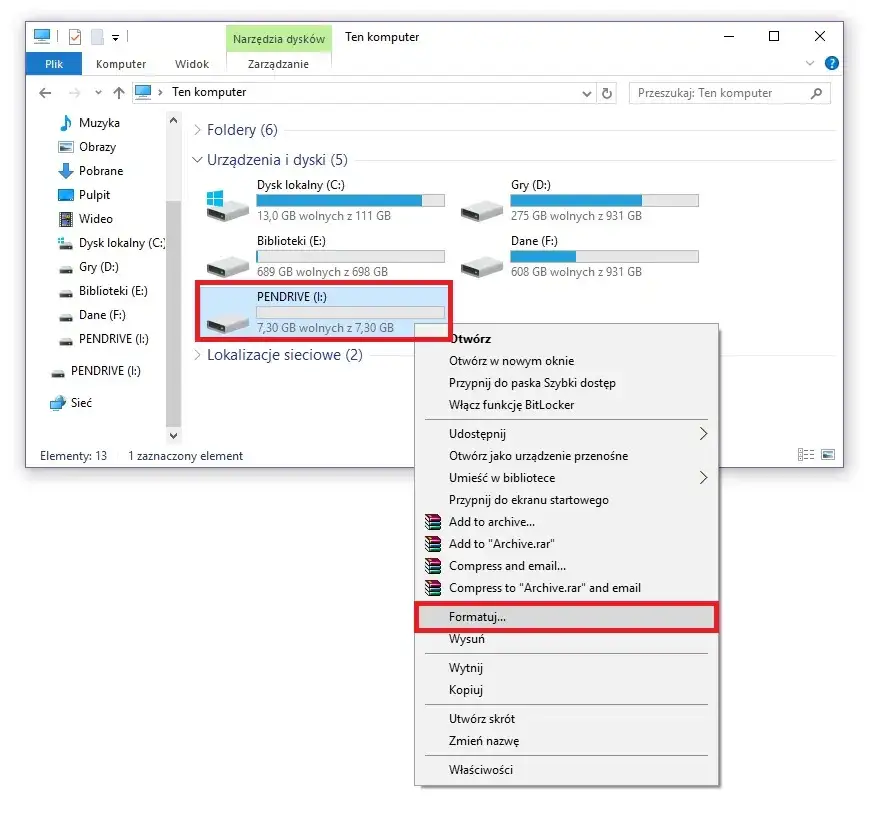
- Kliknij prawym przyciskiem myszy na ikonie pendrive'a i wybierz opcję "Formatuj...".
- W oknie formatowania, w sekcji "System plików", wybierz "NTFS" z rozwijanej listy.
- Możesz nadać pendrive'owi nową "Etykietę woluminu" (nazwę), np. "Moje dane NTFS".
- Upewnij się, że opcja "Szybkie formatowanie" jest zaznaczona (domyślnie jest). Szybkie formatowanie jest wystarczające w większości przypadków, ale jeśli podejrzewasz problemy z nośnikiem, możesz odznaczyć tę opcję, aby wykonać pełne formatowanie, które skanuje dysk w poszukiwaniu błędów (trwa dłużej).
- Kliknij przycisk "Rozpocznij".
- Potwierdź chęć formatowania, klikając "OK" w oknie ostrzegawczym.
- Poczekaj, aż proces formatowania się zakończy. Po chwili zobaczysz komunikat o jego pomyślnym zakończeniu.
Metoda 2: Zarządzanie Dyskami gdy potrzebujesz więcej kontroli
Narzędzie Zarządzanie Dyskami daje nieco więcej kontroli nad partycjami i jest przydatne, gdy Eksplorator Plików nie widzi pendrive'a poprawnie lub gdy potrzebujesz bardziej zaawansowanych opcji.
- Podłącz pendrive do komputera.
- Naciśnij kombinację klawiszy Win + X, a następnie wybierz "Zarządzanie Dyskami" z menu. Możesz też wpisać "diskmgmt.msc" w polu wyszukiwania Start i nacisnąć Enter.
- W oknie Zarządzania Dyskami znajdź swój pendrive na liście. Bądź bardzo ostrożny, aby wybrać właściwy dysk, zwracając uwagę na jego pojemność i literę!
- Kliknij prawym przyciskiem myszy na partycji pendrive'a (zazwyczaj jest to jeden wolumin) i wybierz opcję "Formatuj...".
- W oknie formatowania, w polu "System plików", wybierz "NTFS".
- Wprowadź nową "Etykietę woluminu" (nazwę) dla pendrive'a.
- Upewnij się, że opcja "Wykonaj szybkie formatowanie" jest zaznaczona.
- Kliknij "OK", a następnie potwierdź operację, klikając ponownie "OK" w oknie ostrzegawczym.
- Zarządzanie Dyskami rozpocznie formatowanie. Po zakończeniu, status partycji zmieni się na "Zdrowy (Partycja podstawowa)".
Metoda 3: Wiersz poleceń (Diskpart) formatowanie dla zaawansowanych
Ta metoda jest przeznaczona dla bardziej zaawansowanych użytkowników, którzy czują się komfortowo z Wierszem Poleceń. Daje ona największą kontrolę i jest często skuteczna, gdy inne metody zawodzą. Pamiętaj, aby zachować szczególną ostrożność, ponieważ błędnie wprowadzona komenda może doprowadzić do utraty danych na innym dysku!
- Podłącz pendrive do komputera.
- W polu wyszukiwania Start wpisz "cmd". Kliknij prawym przyciskiem myszy na "Wiersz polecenia" i wybierz "Uruchom jako administrator".
- W oknie Wiersza Poleceń wpisz
diskparti naciśnij Enter. Spowoduje to uruchomienie narzędzia Diskpart. - Wpisz
list diski naciśnij Enter. Zobaczysz listę wszystkich dysków podłączonych do komputera. - Bardzo ważne: Zidentyfikuj swój pendrive na liście, zwracając uwagę na jego rozmiar. Będzie to "Dysk X", gdzie X to numer. Na przykład, jeśli Twój pendrive ma 16 GB, poszukaj dysku o podobnym rozmiarze.
- Wpisz
select disk X(gdzie X to numer Twojego pendrive'a, np.select disk 1) i naciśnij Enter. Zobaczysz komunikat "Wybrany dysk to Dysk X". - Wpisz
cleani naciśnij Enter. Ta komenda usunie wszystkie partycje i dane z wybranego dysku. - Wpisz
create partition primaryi naciśnij Enter. Spowoduje to utworzenie nowej partycji podstawowej. - Wpisz
format fs=ntfs quicki naciśnij Enter. Ta komenda sformatuje nową partycję do systemu plików NTFS w trybie szybkiego formatowania. - Wpisz
assigni naciśnij Enter. Spowoduje to przypisanie litery dysku do pendrive'a, dzięki czemu będzie widoczny w Eksploratorze Plików. - Wpisz
exiti naciśnij Enter, aby zamknąć Diskpart. - Wpisz
exitponownie, aby zamknąć Wiersz Poleceń.
NTFS na Macu: Czy formatowanie pendrive'a jest możliwe?
Użytkownicy komputerów Mac często stają przed wyzwaniem, gdy chcą pracować z nośnikami sformatowanymi w NTFS. Chociaż macOS i Windows to dwa dominujące systemy operacyjne, ich podejście do obsługi NTFS jest diametralnie różne. Z mojego doświadczenia wiem, że to częste źródło frustracji.
Ograniczenia macOS, o których musisz wiedzieć przed startem
Tutaj tkwi sedno problemu: macOS domyślnie oferuje jedynie odczyt danych z nośników sformatowanych w NTFS. Oznacza to, że możesz przeglądać pliki, otwierać je, a nawet kopiować z pendrive'a na Maca. Jednakże, nie możesz zapisywać żadnych nowych plików, modyfikować istniejących, ani co najważniejsze, formatować pendrive'a do NTFS bezpośrednio z poziomu systemu operacyjnego macOS. To kluczowe ograniczenie, które musisz wziąć pod uwagę, jeśli planujesz używać pendrive'a NTFS głównie z komputerem Mac.
Niezbędne narzędzia firm trzecich, które odblokowują pełną obsługę NTFS
Jeśli mimo wszystko potrzebujesz pełnej obsługi NTFS (zapisu i formatowania) na swoim Macu, istnieją rozwiązania. Konieczne będzie zainstalowanie oprogramowania firm trzecich. Na rynku dostępnych jest kilka sprawdzonych narzędzi, które po instalacji integrują się z systemem macOS i odblokowują pełne możliwości NTFS.
- Microsoft NTFS for Mac by Paragon Software: Jest to jedno z najbardziej znanych i cenionych rozwiązań. Po instalacji działa w tle, umożliwiając pełny odczyt i zapis na nośnikach NTFS, a także formatowanie.
- Tuxera NTFS for Mac: Kolejne popularne i niezawodne narzędzie, oferujące podobną funkcjonalność.
- iBoysoft NTFS for Mac: Alternatywna opcja, która również zapewnia pełną kontrolę nad dyskami NTFS.
Pamiętaj, że te programy są zazwyczaj płatne. Po ich zainstalowaniu, Twój Mac będzie traktował dyski NTFS tak samo, jak natywne formaty, umożliwiając swobodny zapis i formatowanie. Jeśli jednak nie chcesz inwestować w dodatkowe oprogramowanie, a potrzebujesz kompatybilności między Windows a macOS bez limitu plików, zdecydowanie rozważ sformatowanie pendrive'a do exFAT. Jest on w pełni wspierany przez oba systemy i nie ma ograniczenia 4 GB dla pojedynczego pliku.
Problemy z formatowaniem pendrive'a? Sprawdzone rozwiązania
Nawet przy najlepszych chęciach, czasem proces formatowania pendrive'a może napotkać na przeszkody. Nie martw się to dość powszechne, a większość problemów ma swoje sprawdzone rozwiązania. Jako ktoś, kto widział już chyba każdą możliwą usterkę, mogę Cię zapewnić, że często wystarczy kilka prostych kroków, aby przywrócić nośnik do życia.
Komunikat "System Windows nie był w stanie dokończyć formatowania" co robić?
Ten komunikat to jeden z najczęstszych błędów. Może wskazywać na kilka problemów, takich jak uszkodzone sektory na pendrive'ie, ochrona przed zapisem, konflikty oprogramowania lub nawet infekcja wirusowa. Oto, co możesz zrobić:
-
Użyj `chkdsk`: Otwórz Wiersz Poleceń jako administrator i wpisz
chkdsk X: /f(gdzie X to litera Twojego pendrive'a). To narzędzie przeskanuje i spróbuje naprawić błędy logiczne na dysku. - Spróbuj sformatować za pomocą Zarządzania Dyskami: Czasami Eksplorator Plików zawodzi, ale Zarządzanie Dyskami (Win + X -> Zarządzanie Dyskami) radzi sobie lepiej. Spróbuj sformatować pendrive'a stamtąd, upewniając się, że nie ma tam żadnych nieprzydzielonych partycji.
-
Użyj Diskpart do "wyczyszczenia" dysku: Jeśli powyższe metody zawiodą, Diskpart (Metoda 3 z poprzedniej sekcji) jest potężnym narzędziem. Użycie komendy
clean(po wybraniu właściwego dysku!) całkowicie wyczyści strukturę partycji, co często rozwiązuje problem. Następnie możesz spróbować utworzyć nową partycję i ją sformatować. - Sprawdź inny port USB lub komputer: Czasem problem leży w porcie USB lub sterownikach na komputerze. Spróbuj podłączyć pendrive do innego portu lub komputera.
Pendrive jest chroniony przed zapisem? Jak usunąć tę blokadę?
Ochrona przed zapisem to kolejny częsty winowajca. Może być fizyczna lub programowa:
- Sprawdź fizyczny przełącznik: Niektóre pendrive'y (szczególnie te starsze lub z wbudowanym zabezpieczeniem) mają mały fizyczny przełącznik na obudowie, który blokuje zapis. Upewnij się, że jest ustawiony w pozycji "odblokowanej".
-
Użyj Edytora Rejestru (Registry Editor):
- Naciśnij Win + R, wpisz
regediti naciśnij Enter. - Przejdź do ścieżki:
HKEY_LOCAL_MACHINE\SYSTEM\CurrentControlSet\Control\StorageDevicePolicies. - Jeśli klucz
StorageDevicePoliciesnie istnieje, utwórz go (Prawy przycisk myszy na "Control" -> Nowy -> Klucz). - Wewnątrz
StorageDevicePolicies, sprawdź, czy istnieje wartość DWORD o nazwieWriteProtect. - Jeśli istnieje, kliknij na nią dwukrotnie i zmień jej wartość na
0. Jeśli nie, utwórz ją (Prawy przycisk myszy -> Nowy -> Wartość DWORD (32-bitowa)) i ustaw jej wartość na0. - Uruchom ponownie komputer.
- Naciśnij Win + R, wpisz
-
Użyj Diskpart:
- Otwórz Wiersz Poleceń jako administrator i uruchom
diskpart. - Wpisz
list disk, a następnieselect disk X(gdzie X to numer Twojego pendrive'a). - Wpisz
attributes disk clear readonlyi naciśnij Enter. Ta komenda usunie atrybut tylko do odczytu z dysku. - Wpisz
exit, aby zamknąć Diskpart.
- Otwórz Wiersz Poleceń jako administrator i uruchom
Co zrobić, gdy pendrive nie jest widoczny w systemie?
Jeśli pendrive w ogóle nie pojawia się w Eksploratorze Plików, problem może być poważniejszy, ale wciąż często do rozwiązania:
- Sprawdź w Zarządzaniu Dyskami: Jeśli pendrive nie jest widoczny w Eksploratorze, otwórz Zarządzanie Dyskami (Win + X -> Zarządzanie Dyskami). Jeśli widzisz tam swój pendrive jako "Nieznany" lub "Nie zainicjowany", możesz spróbować go zainicjować (prawy przycisk myszy -> Inicjuj dysk) i utworzyć nową partycję.
- Zaktualizuj lub przeinstaluj sterowniki USB: Czasem problem leży w sterownikach. Otwórz Menedżer Urządzeń (Win + X -> Menedżer Urządzeń), rozwiń sekcję "Kontrolery uniwersalnej magistrali szeregowej", znajdź swój pendrive (lub "Urządzenie pamięci masowej USB"), kliknij prawym przyciskiem myszy i wybierz "Odinstaluj urządzenie". Następnie odłącz i ponownie podłącz pendrive system powinien zainstalować sterowniki na nowo.
-
Użyj Diskpart do "wyczyszczenia" dysku: Tak jak w przypadku błędu formatowania, komenda
cleanw Diskpart (po dokładnym wybraniu właściwego dysku!) może pomóc w przywróceniu pendrive'a do stanu "surowego", co często pozwala systemowi na jego ponowne wykrycie i inicjalizację. - Sprawdź fizyczne uszkodzenie: Jeśli żadna z powyższych metod nie działa, możliwe, że pendrive jest fizycznie uszkodzony. Spróbuj podłączyć go do innego komputera, aby wykluczyć problem z Twoim sprzętem.
Odzyskiwanie danych po przypadkowym formatowaniu: Czy to możliwe?
Z mojego doświadczenia wiem, że przypadkowe sformatowanie pendrive'a to jeden z najczęstszych koszmarów użytkowników. Na szczęście, formatowanie nie zawsze oznacza trwałą utratę danych. Wiele zależy od tego, co stało się po fakcie i jak szybko zareagujesz. Istnieje spora szansa na odzyskanie plików, ale kluczowe jest podjęcie odpowiednich kroków.
Pierwsza pomoc po utracie danych czego absolutnie nie robić?
Po przypadkowym sformatowaniu pendrive'a liczy się każda sekunda i każda operacja. Oto najważniejsze zasady "pierwszej pomocy", które zwiększą Twoje szanse na odzyskanie danych:
- NATYCHMIAST ZAPRZESTAŃ UŻYWANIA PENDRIVE'A: To najważniejsza zasada. Nie kopiuj na niego żadnych nowych plików, nie twórz nowych folderów, nie zapisuj niczego. Każda nowa operacja zapisu danych może nadpisać utracone pliki, czyniąc je niemożliwymi do odzyskania.
- NIE FORMATUJ PONOWNIE: Nawet jeśli system prosi o ponowne sformatowanie, nie rób tego. To tylko pogorszy sytuację.
- NIE URUCHAMIAJ CHKDSK Z OPCJĄ NAPRAWY (`/f`): Chociaż `chkdsk` jest przydatny do sprawdzania błędów, opcja naprawy może modyfikować strukturę plików, co utrudni odzyskiwanie.
- NIE INSTALUJ PROGRAMÓW DO ODZYSKIWANIA NA TYM SAMYM DYSKU: Jeśli odzyskujesz dane z dysku systemowego, zainstaluj oprogramowanie na innym dysku, aby nie nadpisać utraconych plików. W przypadku pendrive'a, zainstaluj program na dysku twardym komputera.
Przeczytaj również: Instalacja Windows 7 z pendrive: Krok po kroku, rozwiąż problemy USB 3.0
Przegląd oprogramowania do odzyskiwania plików co warto wybrać?
Na rynku dostępnych jest wiele programów do odzyskiwania danych, zarówno darmowych, jak i płatnych. Ich skuteczność może się różnić w zależności od stopnia uszkodzenia danych i tego, jak szybko zareagowałeś. Przy wyborze oprogramowania zwróć uwagę na kilka cech:
- Obsługa różnych systemów plików: Upewnij się, że program obsługuje system plików, z którego chcesz odzyskać dane (np. NTFS, FAT32, exFAT).
- Interfejs użytkownika: Dobry program powinien mieć intuicyjny interfejs, który poprowadzi Cię przez proces skanowania i odzyskiwania.
- Funkcje podglądu: Możliwość podglądu odzyskanych plików przed ich faktycznym zapisaniem jest niezwykle przydatna, aby upewnić się, że to te, których szukasz.
- Tryby skanowania: Niektóre programy oferują szybkie i głębokie skanowanie. Głębokie skanowanie trwa dłużej, ale ma większe szanse na znalezienie bardziej "ukrytych" plików.
- Reputacja i recenzje: Przed zakupem lub pobraniem darmowego oprogramowania, sprawdź recenzje i opinie innych użytkowników.
Pamiętaj, że nawet najlepsze oprogramowanie nie gwarantuje 100% sukcesu, zwłaszcza jeśli dane zostały nadpisane. Jednak w wielu przypadkach, dzięki szybkiej reakcji i odpowiednim narzędziom, utracone pliki da się odzyskać.
