
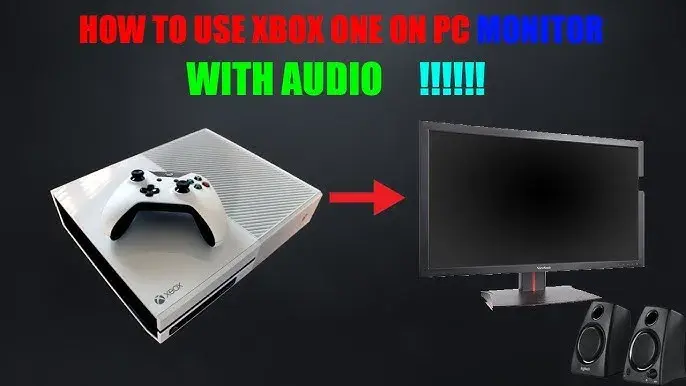
Wielu graczy, w tym i ja, często zastanawia się, jak podłączyć konsolę Xbox do monitora komputerowego, zwłaszcza gdy ten nie ma standardowego wejścia HDMI lub wbudowanych głośników. Ten praktyczny przewodnik krok po kroku ma za zadanie rozwiać wszelkie wątpliwości i przeprowadzić Cię przez cały proces, od wyboru odpowiednich kabli i adapterów, po rozwiązanie problemów z dźwiękiem, tak abyś mógł cieszyć się grą na swoim ulubionym monitorze PC.
Podłączanie Xboxa do monitora PC kompletny przewodnik po kablach, adapterach i dźwięku
- Podstawowe połączenie Xboxa z monitorem odbywa się za pomocą kabla HDMI.
- W przypadku braku portu HDMI w monitorze, konieczne jest użycie odpowiednich adapterów (np. HDMI do DisplayPort, DVI, VGA).
- Brak dźwięku jest częstym problemem, który można rozwiązać za pomocą gniazda słuchawkowego w padzie, zewnętrznych głośników lub adaptera audio HDMI.
- Po podłączeniu kluczowa jest optymalizacja ustawień konsoli i monitora (rozdzielczość, 120 Hz, FreeSync) dla najlepszych wrażeń z gry.
Monitor do Xboxa dlaczego warto?
Dla mnie, jako gracza, szybki czas reakcji i wysokie odświeżanie to absolutna podstawa, zwłaszcza w dynamicznych tytułach. Monitory komputerowe często oferują znacznie niższe czasy reakcji (np. 1 ms) i wyższe częstotliwości odświeżania (120 Hz, 144 Hz, a nawet więcej) niż telewizory w podobnej cenie. To daje realną przewagę w grach online i sprawia, że rozgrywka jest po prostu płynniejsza i bardziej responsywna.
Kolejną istotną zaletą jest potencjalnie niższy koszt. Gamingowe telewizory z zaawansowanymi funkcjami, takimi jak HDMI 2.1, 120 Hz, VRR czy niski input lag, potrafią być naprawdę drogie. Często okazuje się, że zakup wysokiej klasy monitora gamingowego z podobnymi parametrami jest znacznie bardziej ekonomiczny, co pozwala zaoszczędzić budżet na same gry lub akcesoria.
Wreszcie, podłączenie Xboxa do monitora PC oferuje większą elastyczność i wygodę. Jeśli masz już stanowisko komputerowe, z łatwością możesz przełączać się między pracą a rozrywką na tym samym ekranie. To idealne rozwiązanie dla osób, które cenią sobie porządek i minimalizm, nie chcąc zagracać przestrzeni dodatkowym telewizorem.
Przygotowania do podłączenia sprawdź porty konsoli i monitora
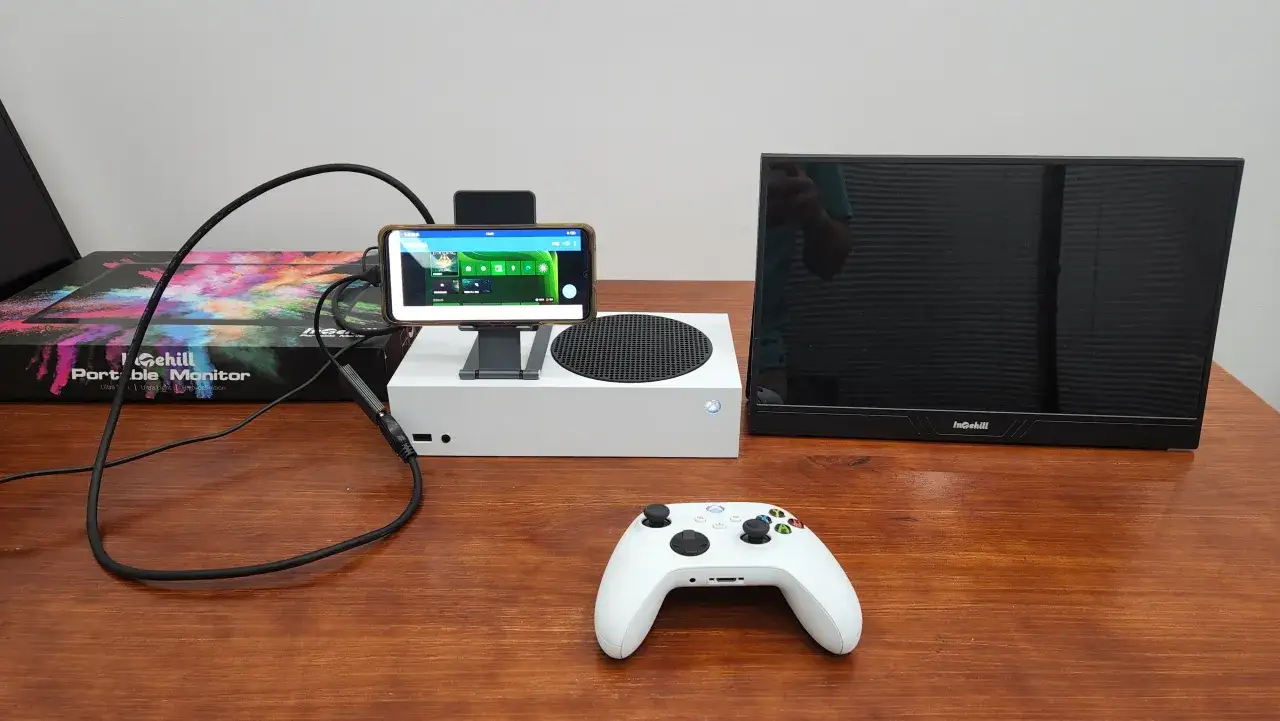
Zanim zaczniesz cokolwiek podłączać, musisz zidentyfikować dostępne porty w obu urządzeniach. W konsoli Xbox (niezależnie od generacji, czy to Series X/S, czy starsze One) kluczowy jest port HDMI Out, służący do wyprowadzania obrazu i dźwięku. Oprócz tego znajdziesz tam porty USB (do akcesoriów) oraz gniazdo zasilania. W monitorze komputerowym zwróć uwagę na porty wejściowe: HDMI In, DisplayPort, DVI oraz starsze VGA. Port HDMI w obu urządzeniach to Twój najlepszy przyjaciel, ponieważ zapewnia najprostszą i najbardziej efektywną metodę połączenia.
Typ kabla HDMI ma znaczenie, zwłaszcza jeśli zależy Ci na najwyższej jakości obrazu i płynności. Aby w pełni wykorzystać możliwości konsoli Xbox Series X/S i niektórych monitorów gamingowych, które oferują rozdzielczość 1440p przy 120 Hz, potrzebujesz kabla HDMI 2.0 lub nowszego (w przypadku Series X/S i 4K/120Hz, idealny będzie HDMI 2.1). Starsze kable HDMI mogą ograniczyć maksymalną rozdzielczość lub częstotliwość odświeżania, dlatego zawsze upewnij się, że używasz odpowiedniego standardu.Podłączanie Xboxa do monitora scenariusz HDMI do HDMI
Jeśli masz szczęście i zarówno Twój Xbox, jak i monitor są wyposażone w porty HDMI, proces podłączenia jest niezwykle prosty. Oto jak to zrobić:
-
Podłącz kabel HDMI: Weź kabel HDMI i podłącz jeden jego koniec do portu "HDMI Out" w konsoli Xbox. Drugi koniec kabla wsuń do portu "HDMI In" w monitorze. Upewnij się, że oba połączenia są stabilne i dobrze osadzone.
-
Uruchom urządzenia i wybierz źródło sygnału: Włącz konsolę Xbox oraz monitor. Następnie, za pomocą przycisków na monitorze (lub pilota, jeśli go posiadasz), wybierz odpowiednie źródło sygnału (Input/Source). Zazwyczaj będzie to "HDMI 1" lub "HDMI 2", w zależności od tego, do którego portu podłączyłeś konsolę. Po chwili na ekranie monitora powinien pojawić się obraz z konsoli.
-
Wstępna konfiguracja obrazu: Po wyświetleniu obrazu, przejdź do ustawień konsoli Xbox. Sprawdź, czy rozdzielczość obrazu jest poprawnie ustawiona (konsola zazwyczaj automatycznie wykrywa optymalną) i czy częstotliwość odświeżania jest zgodna z możliwościami monitora. O tym, jak zoptymalizować te ustawienia, opowiem więcej w dalszej części poradnika.
Monitor bez HDMI? Wybór odpowiednich adapterów i konwerterów
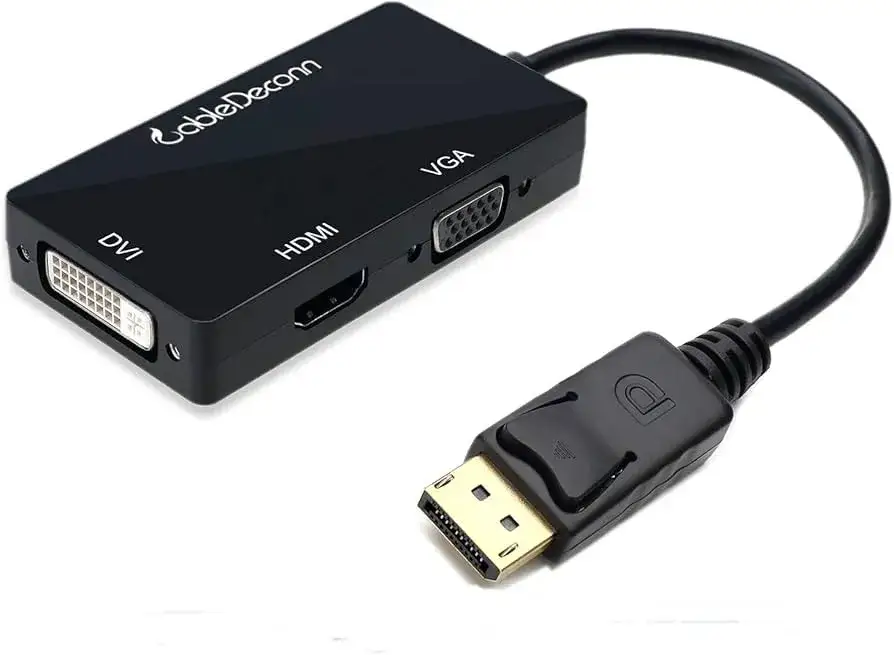
Co zrobić, gdy Twój monitor nie ma portu HDMI? Nie martw się, istnieją rozwiązania, choć wymagają użycia odpowiednich adapterów lub konwerterów. Pamiętaj, że w tym przypadku Xbox zawsze będzie wysyłał sygnał HDMI, a adapter będzie musiał go przekształcić na inny standard.
Jeśli Twój monitor ma port DisplayPort, potrzebujesz aktywnego adaptera HDMI do DisplayPort. To bardzo ważne, aby był to adapter aktywny, ponieważ sygnał musi zostać aktywnie przekonwertowany, a nie tylko zmieniony fizycznie. Pasywne przejściówki HDMI-DisplayPort zazwyczaj nie działają w tym scenariuszu. Aktywny adapter zapewni dobrą jakość obrazu, a w niektórych przypadkach może nawet wspierać wyższe częstotliwości odświeżania.W przypadku monitora z portem DVI, możesz użyć prostego kabla HDMI-DVI lub adaptera. DVI jest cyfrowym standardem, więc jakość obrazu będzie dobra, porównywalna z HDMI. Należy jednak pamiętać, że DVI standardowo nie przesyła dźwięku. Oznacza to, że będziesz musiał znaleźć inne rozwiązanie dla audio, o czym piszę w kolejnej sekcji.
Najtrudniejszym scenariuszem jest podłączenie Xboxa do monitora z portem VGA. VGA to analogowy standard, co oznacza, że sygnał cyfrowy z HDMI musi zostać przekonwertowany na analogowy. Wymaga to konwertera HDMI do VGA, który często ma wbudowane wyjście audio (mini jack 3.5 mm), ponieważ VGA również nie przesyła dźwięku. Musisz liczyć się z tym, że jakość obrazu będzie najniższa spośród wszystkich opcji, a rozdzielczość może być ograniczona. Staraj się unikać tego rozwiązania, jeśli masz inną możliwość.
Problem z dźwiękiem? 3 skuteczne rozwiązania
Brak dźwięku to najczęstszy problem, z którym spotykam się, gdy podłączam konsolę do monitora PC, ponieważ wiele z nich nie ma wbudowanych głośników. Na szczęście, istnieją proste i skuteczne rozwiązania:
-
Gniazdo słuchawkowe w padzie Xbox: To najprostsze i najbardziej dostępne rozwiązanie. Każdy nowoczesny kontroler Xbox (od generacji One wzwyż) posiada standardowe gniazdo mini jack 3.5 mm. Wystarczy podłączyć do niego słuchawki lub małe głośniki komputerowe, a dźwięk będzie przesyłany bezpośrednio z konsoli przez kontroler. To darmowa i wygodna opcja, która działa natychmiast.
-
Zewnętrzne głośniki (przez pad lub wyjście optyczne): Jeśli chcesz używać większych głośników, możesz podłączyć je do gniazda w padzie, tak jak słuchawki. Alternatywnie, jeśli posiadasz starszą konsolę Xbox One (oryginalną, S lub X), możesz wykorzystać optyczne wyjście audio (S/PDIF). Podłącz do niego soundbar, zestaw kina domowego lub przetwornik DAC, który następnie przekaże dźwięk do Twoich głośników. Pamiętaj jednak, że konsole Xbox Series X i Series S nie posiadają już tego portu optycznego.
-
Adapter audio HDMI (Audio Extractor): To bardziej zaawansowane rozwiązanie, które polecam, jeśli zależy Ci na wysokiej jakości dźwięku lub potrzebujesz wielu wyjść audio. Adapter audio HDMI (nazywany też "audio extractor") to małe urządzenie, które wpina się między konsolę a monitor. Przechwytuje ono sygnał audio z kabla HDMI i udostępnia go na własnych wyjściach (np. analogowych RCA, mini jack 3.5 mm lub cyfrowym optycznym), podczas gdy sygnał wideo jest przesyłany dalej do monitora. Dzięki temu możesz podłączyć niemal dowolne głośniki lub zestaw audio.
Optymalne ustawienia wyciśnij maksimum ze swojego Xboxa i monitora
Po fizycznym podłączeniu konsoli do monitora, kluczowe jest odpowiednie skonfigurowanie ustawień obrazu w konsoli Xbox. Dzięki temu wyciśniesz maksimum z obu urządzeń i zapewnisz sobie najlepsze wrażenia z gry.
Zacznij od ustawienia idealnej rozdzielczości. Xbox Series X/S i One X wspierają rozdzielczość 1440p (QHD), która jest bardzo popularna wśród monitorów PC. Jeśli Twój monitor ją obsługuje, wybierz ją zamiast 1080p, aby uzyskać ostrzejszy obraz. Jeśli Twój monitor ma tylko 1080p, upewnij się, że konsola jest ustawiona na tę rozdzielczość.
Kolejnym krokiem jest aktywacja 120 Hz. Jeśli Twój monitor wspiera tę częstotliwość odświeżania (i masz kabel HDMI 2.0 lub nowszy), koniecznie włącz ją w ustawieniach Xboxa. Płynność obrazu przy 120 klatkach na sekundę jest nieporównywalna z 60 Hz i znacząco poprawia komfort gry w tytułach, które ten tryb wspierają. Pamiętaj, że zarówno konsola, monitor, jak i gra muszą obsługiwać 120 Hz.
Jeśli Twój monitor gamingowy obsługuje technologię AMD FreeSync (lub FreeSync Premium/Pro), koniecznie ją włącz w ustawieniach konsoli Xbox. FreeSync synchronizuje częstotliwość odświeżania monitora z liczbą klatek generowanych przez konsolę, eliminując irytujące "rozrywanie" obrazu (tearing) i zapewniając płynniejszą rozgrywkę bez zacięć. To funkcja, którą zawsze polecam aktywować.
Na koniec, jeśli Twój monitor wspiera HDR (High Dynamic Range), warto go skalibrować w ustawieniach konsoli. HDR oferuje szerszą paletę kolorów i większy kontrast, co przekłada się na bardziej realistyczny i immersyjny obraz. Postępuj zgodnie z instrukcjami kalibracji na ekranie, aby uzyskać optymalne efekty.
Przeczytaj również: Pendrive w telefonie? Podłącz Androida i iPhone'a bez problemu!
Najczęstsze problemy szybkie rozwiązania
Nawet przy najlepszych chęciach, czasami coś może pójść nie tak. Oto najczęstsze problemy, z którymi możesz się spotkać, i moje sprawdzone sposoby na ich rozwiązanie:
"Brak sygnału" na monitorze: To najczęstszy komunikat. Przede wszystkim sprawdź wszystkie kable upewnij się, że kabel HDMI jest dobrze wpięty zarówno w konsolę, jak i monitor. Następnie zweryfikuj źródło sygnału (Input/Source) w monitorze; upewnij się, że wybrałeś właściwy port HDMI, DisplayPort czy DVI. Na koniec, sprawdź, czy konsola i monitor są poprawnie zasilane i włączone. Czasem pomaga po prostu restart obu urządzeń.
Rozmazany obraz lub zła jakość: Jeśli obraz jest niewyraźny lub wygląda na niską rozdzielczość, najpierw sprawdź ustawienia rozdzielczości w konsoli Xbox. Upewnij się, że jest ustawiona na natywną rozdzielczość Twojego monitora (np. 1080p lub 1440p). Jeśli używasz adaptera, upewnij się, że jest on dobrej jakości. W przypadku połączenia VGA, niska jakość jest niestety cechą tego standardu. Czasem pomaga również zmiana trybu obrazu w monitorze (np. na "Gra" lub "Standardowy").
Konsola nie wykrywa trybu 120 Hz: Jeśli Twój monitor obsługuje 120 Hz, ale konsola nie pozwala na aktywację tej opcji, problemem może być kabel HDMI. Upewnij się, że używasz kabla HDMI 2.0 lub nowszego. Sprawdź również, czy port HDMI w monitorze, do którego podłączyłeś konsolę, faktycznie obsługuje 120 Hz (niektóre monitory mają tylko jeden port z pełną przepustowością). Na koniec, sprawdź ustawienia w menu monitora czasem trzeba ręcznie włączyć "Enhanced Mode" lub "HDMI 2.0 Mode" dla danego portu, aby aktywować pełne możliwości.
