
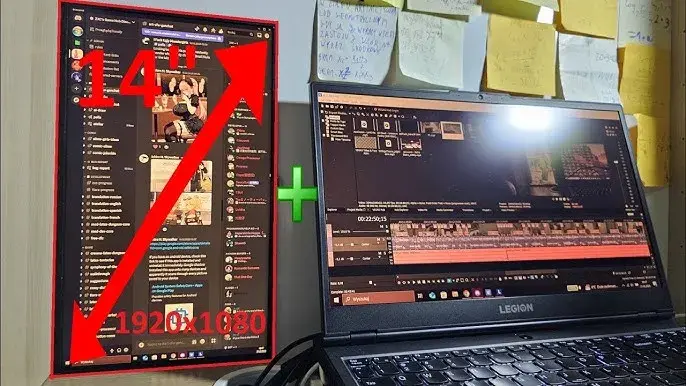
Wielu z nas, w obliczu potrzeby dodatkowego ekranu, zastanawia się: "Czy mogę wykorzystać ekran mojego laptopa jako monitor zewnętrzny?". To naturalne pytanie, biorąc pod uwagę, że laptopy mają piękne wyświetlacze i porty HDMI. Niestety, rzeczywistość często rozmija się z oczekiwaniami, a standardowe podłączenie HDMI okazuje się ślepym zaułkiem. W tym artykule, jako Jerzy Czarnecki, wyjaśnię, dlaczego tak się dzieje i przedstawię sprawdzone, praktyczne metody, które pozwolą Ci faktycznie wykorzystać laptopa w tej roli zarówno przewodowo, jak i bezprzewodowo.
Ekran laptopa jako monitor zewnętrzny: poznaj skuteczne metody, gdy HDMI-out nie wystarcza
- Większość laptopów ma port HDMI-out (wyjście), a nie HDMI-in (wejście), co uniemożliwia bezpośrednie podłączenie jako monitora.
- Najbardziej niezawodną metodą przewodową jest użycie zewnętrznej karty przechwytującej wideo (video capture card).
- Bezprzewodowe rozwiązania to wbudowana funkcja Windows "Projektuj na ten komputer" (Miracast) lub dedykowane aplikacje, takie jak SpaceDesk.
- Dla konsol do gier (PS5, Xbox) poza kartą przechwytującą, skuteczne są również oficjalne funkcje "Remote Play".
- Kluczem do sukcesu jest zrozumienie ograniczeń HDMI w laptopie i wybór odpowiedniej alternatywy dostosowanej do potrzeb i budżetu.
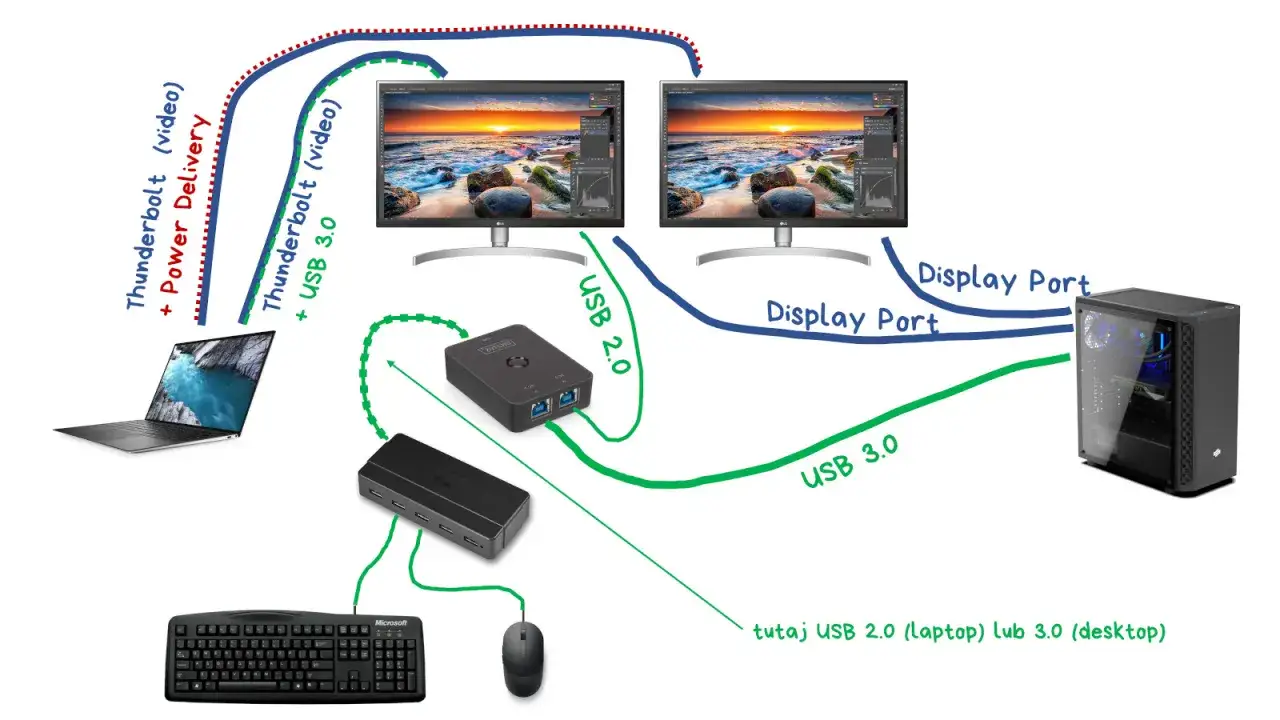
Zwykły kabel HDMI to ślepy zaułek: dlaczego tak jest?
Zacznijmy od rozwiania najczęstszego mitu. Wielu użytkowników zakłada, że skoro laptop ma port HDMI, to wystarczy podłączyć go kablem do innego komputera czy konsoli, by obraz pojawił się na ekranie. Niestety, w zdecydowanej większości przypadków to założenie jest błędne. Powód jest prosty i fundamentalny: port HDMI w laptopie nie jest zaprojektowany do odbierania sygnału.
Port HDMI w Twoim laptopie: nadajnik, nie odbiornik
Prawie każdy laptop na rynku wyposażony jest w port HDMI-out, czyli wyjście HDMI. Jego jedynym przeznaczeniem jest wysyłanie sygnału wideo i audio z laptopa na zewnętrzne urządzenie wyświetlające telewizor, monitor czy projektor. To tak, jakbyś próbował użyć głośnika do nagrywania dźwięku; po prostu nie jest do tego stworzony. Port ten działa jednokierunkowo, co oznacza, że może tylko wysyłać obraz, nigdy go odbierać. To kluczowa informacja, która wyjaśnia, dlaczego bezpośrednie połączenie kablem HDMI między dwoma urządzeniami (np. komputerem stacjonarnym a laptopem) nie zadziała.
Jak rozpoznać, czy Twój laptop ma (bardzo rzadkie) wejście HDMI-IN?
Warto wiedzieć, że wejście HDMI-in w laptopach jest niezwykle rzadkie. Jeśli już się pojawia, to w bardzo specyficznych, często droższych modelach, takich jak niektóre laptopy gamingowe Alienware lub stacje robocze. Jak więc sprawdzić, czy masz szczęście? Najlepszym sposobem jest dokładne sprawdzenie specyfikacji technicznej Twojego modelu laptopa na stronie producenta. Czasami port HDMI-in jest wyraźnie oznaczony jako "HDMI-in" lub "Input". Bez takiego oznaczenia i potwierdzenia w specyfikacji, możesz założyć, że masz standardowe wyjście HDMI.
Podsumowanie: czego potrzebujesz, aby to naprawdę zadziałało?
Skoro standardowe połączenie HDMI nie wchodzi w grę, musimy poszukać alternatyw. Aby skutecznie wykorzystać ekran laptopa jako monitor, konieczne jest zastosowanie rozwiązań, które "oszukają" system, sprawiając, że laptop będzie w stanie odebrać i wyświetlić sygnał wideo. Na szczęście, istnieje kilka sprawdzonych metod, które z powodzeniem stosuję w swojej pracy i które zaraz Ci przedstawię.
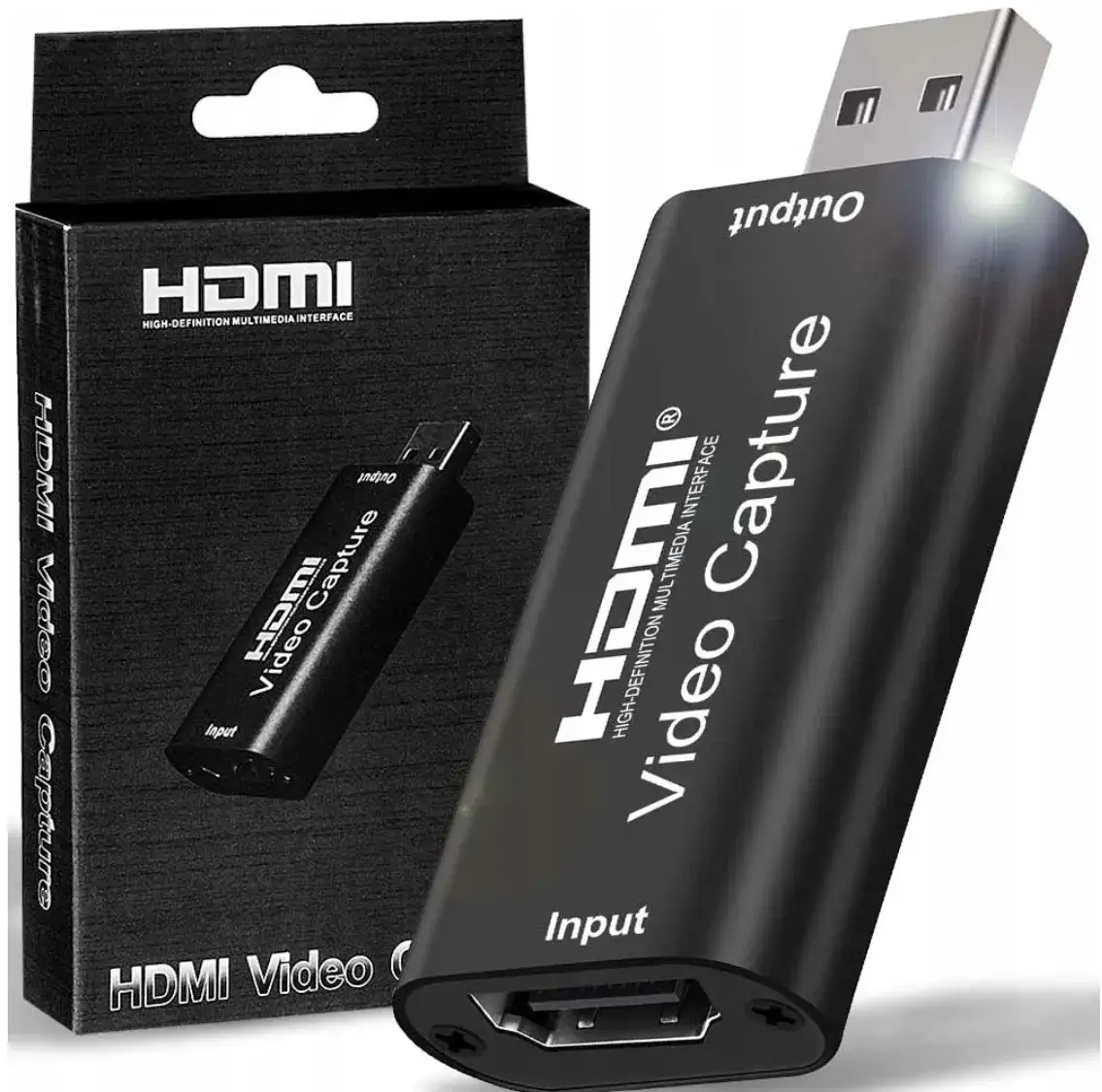
Karta przechwytująca wideo: Twój klucz do sukcesu z HDMI
Jeśli zależy Ci na niezawodności i minimalnych opóźnieniach, szczególnie w przypadku podłączania konsoli do gier czy innego komputera, zewnętrzna karta przechwytująca wideo jest najlepszym i najpopularniejszym rozwiązaniem przewodowym. To urządzenie działa jak "most" między Twoim urządzeniem źródłowym a laptopem, umożliwiając przesyłanie obrazu i dźwięku.Czym jest "grabber wideo" i jak działa ta magia?
Karta przechwytująca wideo, często nazywana również "grabberem wideo", to małe, zewnętrzne urządzenie. Posiada ono wejście HDMI, do którego podłączasz urządzenie źródłowe (np. konsolę PS5, komputer stacjonarny, aparat fotograficzny), oraz wyjście USB, które podłączasz do portu USB w swoim laptopie. Działa to w ten sposób, że karta przechwytuje sygnał wideo z HDMI, konwertuje go na format zrozumiały dla komputera (często jako strumień z kamery internetowej) i przesyła go do laptopa przez USB. Następnie, za pomocą dedykowanego oprogramowania (lub nawet wbudowanej aplikacji "Aparat" w Windows), możesz wyświetlić ten strumień na ekranie swojego laptopa. To sprytne rozwiązanie pozwala obejść ograniczenia portu HDMI-out w laptopie.
Jak wybrać odpowiednią kartę przechwytującą? Kluczowe parametry, na które musisz zwrócić uwagę
Wybór odpowiedniej karty przechwytującej jest kluczowy dla komfortu użytkowania. Oto parametry, na które zawsze zwracam uwagę:
- Obsługiwana rozdzielczość: Upewnij się, że karta obsługuje rozdzielczość, w jakiej chcesz wyświetlać obraz. Najpopularniejsze to 1080p (Full HD) i 4K. Jeśli podłączasz konsolę nowej generacji, warto rozważyć 4K, choć 1080p często wystarcza do komfortowej gry.
- Liczba klatek na sekundę (FPS): Dla płynnego obrazu, szczególnie w grach, szukaj kart obsługujących 60 FPS (klatek na sekundę). Niższe wartości, np. 30 FPS, mogą być wystarczające do pracy biurowej czy oglądania filmów, ale w dynamicznych scenach będą widoczne opóźnienia.
- Rodzaj złącza USB: Większość kart korzysta z USB 2.0 lub USB 3.0. USB 3.0 oferuje większą przepustowość, co jest kluczowe dla wyższych rozdzielczości i FPS, minimalizując opóźnienia.
- Kompatybilność: Sprawdź, czy karta jest kompatybilna z Twoim systemem operacyjnym (Windows, macOS, Linux).
Krok po kroku: Jak podłączyć komputer PC lub konsolę (PS5, Xbox) przez kartę przechwytującą
Proces podłączenia jest zazwyczaj bardzo intuicyjny. Oto jak to zrobić:
- Podłącz urządzenie źródłowe do karty: Weź kabel HDMI i podłącz jeden koniec do portu HDMI-out w swoim komputerze stacjonarnym lub konsoli (PS5, Xbox). Drugi koniec kabla podłącz do wejścia HDMI (HDMI-in) w karcie przechwytującej wideo.
- Podłącz kartę do laptopa: Podłącz kabel USB z karty przechwytującej do wolnego portu USB w swoim laptopie. System operacyjny laptopa powinien zazwyczaj automatycznie wykryć kartę jako nowe urządzenie wideo (np. kamerę internetową).
- Zainstaluj sterowniki (jeśli wymagane): W większości przypadków, nowoczesne karty działają na zasadzie "plug and play", ale czasami może być konieczne zainstalowanie dedykowanych sterowników ze strony producenta karty.
- Uruchom oprogramowanie do podglądu: Otwórz na laptopie program do wyświetlania obrazu z kamery internetowej. Może to być darmowy OBS Studio (o którym za chwilę), wbudowana aplikacja "Aparat" w Windows, VLC Media Player, czy oprogramowanie dostarczone przez producenta karty.
- Wybierz kartę jako źródło wideo: W wybranym programie do podglądu, wybierz swoją kartę przechwytującą wideo jako źródło obrazu. Po chwili powinieneś zobaczyć obraz z podłączonego urządzenia na ekranie laptopa.
Konfiguracja oprogramowania OBS Studio do wyświetlania obrazu: praktyczny poradnik
OBS Studio to darmowe i niezwykle potężne oprogramowanie, które doskonale nadaje się do wyświetlania obrazu z karty przechwytującej. Oto podstawowe kroki:
Po zainstalowaniu i uruchomieniu OBS Studio na swoim laptopie, przejdź do sekcji "Źródła" (Sources) na dole okna. Kliknij przycisk "+" i wybierz "Urządzenie do przechwytywania wideo" (Video Capture Device). W nowo otwartym oknie nadaj nazwę swojemu źródłu, a następnie z rozwijanej listy "Urządzenie" (Device) wybierz swoją kartę przechwytującą (jej nazwa może być różna, np. "USB Video Device", "HDMI Capture"). Po wybraniu karty, obraz z podłączonego urządzenia powinien pojawić się w oknie podglądu OBS Studio. Możesz dostosować rozdzielczość i FPS w ustawieniach źródła, aby uzyskać najlepszą jakość. Jeśli chcesz wyświetlać obraz na pełnym ekranie, możesz kliknąć prawym przyciskiem myszy na podglądzie i wybrać "Pełnoekranowy projektor (podgląd)".
Zalety i wady tej metody: kiedy warto zainwestować?
| Zalety | Wady |
|---|---|
| Niezawodność: Stabilne połączenie przewodowe, mniej podatne na zakłócenia. | Koszt: Konieczność zakupu dodatkowego urządzenia. |
| Niskie opóźnienia: Idealna do gier i zastosowań wymagających szybkiej reakcji. | Kable: Wymaga dodatkowych kabli HDMI i USB. |
| Wysoka jakość obrazu: Zachowuje dobrą jakość obrazu i dźwięku. | Konfiguracja oprogramowania: Wymaga instalacji i konfiguracji programu (np. OBS Studio). |
| Uniwersalność: Działa z różnymi źródłami HDMI (PC, konsole, aparaty). |
Moim zdaniem, inwestycja w kartę przechwytującą jest warta rozważenia, jeśli planujesz regularnie używać laptopa jako monitora do grania na konsoli, streamowania, czy po prostu potrzebujesz bardzo stabilnego i responsywnego drugiego ekranu do pracy z innym komputerem.
Całkowicie bez kabli: poznaj bezprzewodowe alternatywy
Jeśli nie chcesz inwestować w dodatkowy sprzęt i preferujesz rozwiązania bezprzewodowe, masz do dyspozycji kilka opcji. Choć mogą wprowadzać pewne opóźnienia, są niezwykle wygodne i często wystarczające do mniej wymagających zastosowań.
Wbudowana moc Windows: jak aktywować i używać funkcji "Projektuj na ten komputer" (Miracast)
Systemy Windows 10 i 11 oferują wbudowaną funkcję o nazwie "Projektuj na ten komputer", która wykorzystuje technologię Miracast. Pozwala ona na bezprzewodowe przesyłanie obrazu z jednego komputera z systemem Windows na ekran drugiego. Aby to zadziałało, oba urządzenia muszą być podłączone do tej samej sieci Wi-Fi i obsługiwać Miracast. Co ważne, na laptopie, który ma pełnić rolę monitora, musisz zainstalować opcjonalną funkcję "Wyświetlacz bezprzewodowy".
Muszę jednak zaznaczyć, że Miracast, choć wygodny, może wprowadzać pewne opóźnienia (lag) i kompresję obrazu, co sprawia, że nie jest idealny do dynamicznych gier, ale świetnie sprawdzi się do pracy biurowej, prezentacji czy oglądania filmów.
Krok po kroku: Konfiguracja połączenia bezprzewodowego między dwoma komputerami
Oto jak skonfigurować funkcję "Projektuj na ten komputer":
-
Na laptopie-odbiorniku (tym, który ma być monitorem):
- Otwórz "Ustawienia" (Windows + I).
- Przejdź do "Aplikacje" -> "Funkcje opcjonalne".
- Kliknij "Dodaj funkcję" i wyszukaj "Wyświetlacz bezprzewodowy". Zainstaluj ją.
- Po instalacji, ponownie w "Ustawieniach", przejdź do "System" -> "Projektowanie na ten komputer".
- Wybierz opcję "Dostępne wszędzie w bezpiecznych sieciach" lub "Dostępne wszędzie".
- Zanotuj nazwę swojego laptopa, będzie potrzebna do podłączenia.
- Naciśnij klawisze Windows + P i wybierz "Połącz z wyświetlaczem bezprzewodowym". Laptop będzie teraz czekał na połączenie.
-
Na komputerze źródłowym (tym, z którego chcesz przesyłać obraz):
- Naciśnij klawisze Windows + P.
- Wybierz "Połącz z wyświetlaczem bezprzewodowym".
- Na liście dostępnych urządzeń wybierz nazwę swojego laptopa-odbiornika.
- Potwierdź połączenie, jeśli pojawi się monit.
Obraz z komputera źródłowego powinien pojawić się na ekranie laptopa, który pełni rolę monitora. Możesz wybrać tryb "Duplikuj" lub "Rozszerz", tak jak w przypadku tradycyjnego monitora.
Aplikacje, które ratują sytuację: przegląd programów takich jak SpaceDesk
Oprócz wbudowanych funkcji Windows, istnieją również aplikacje firm trzecich, które pozwalają na wykorzystanie laptopa jako monitora przez sieć lokalną (Wi-Fi). Najpopularniejsze z nich to SpaceDesk (często darmowy do użytku niekomercyjnego) i Duet Display (płatny). Działają one na podobnej zasadzie: instalujesz oprogramowanie "serwera" na komputerze głównym (tym, z którego chcesz przesyłać obraz) oraz aplikację "klienta" na laptopie, który ma pełnić rolę monitora. Po uruchomieniu obu części i połączeniu przez sieć lokalną, laptop staje się dodatkowym ekranem.
Te aplikacje oferują często większą elastyczność i dodatkowe funkcje w porównaniu do Miracast, ale nadal są podatne na opóźnienia i jakość sygnału Wi-Fi. Jeśli masz stabilną i szybką sieć lokalną, mogą być bardzo skutecznym rozwiązaniem.
Porównanie metod bezprzewodowych: Miracast vs dedykowane aplikacje co wybrać?
| Miracast (Projektuj na ten komputer) | Dedykowane aplikacje (np. SpaceDesk) |
|---|---|
| Zalety: Wbudowany w Windows, brak dodatkowych kosztów, prosta konfiguracja. | Zalety: Często większa elastyczność, dodatkowe funkcje (np. obsługa dotyku), czasem lepsza kompresja. |
| Wady: Wymaga obsługi Miracast przez oba urządzenia, potencjalne opóźnienia i kompresja obrazu, brak wsparcia dla konsol. | Wady: Wymaga instalacji oprogramowania serwera i klienta, niektóre są płatne, nadal podatne na opóźnienia sieci Wi-Fi. |
| Zastosowania: Praca biurowa, prezentacje, oglądanie filmów, rozszerzanie pulpitu. | Zastosowania: Podobne do Miracast, ale mogą oferować lepsze doświadczenia dla bardziej zaawansowanych użytkowników, którzy potrzebują większej kontroli. |
| Wymagania: Oba urządzenia w tej samej sieci Wi-Fi, obsługa Miracast, funkcja "Wyświetlacz bezprzewodowy" na laptopie-odbiorniku. | Wymagania: Oba urządzenia w tej samej sieci Wi-Fi, instalacja oprogramowania. |
Laptop jako monitor w praktyce: zastosowania i porady
Teraz, gdy znasz już dostępne metody, porozmawiajmy o tym, jak możesz je wykorzystać w praktyce i na co zwrócić uwagę, aby Twoje doświadczenie było jak najlepsze.
Idealne rozwiązanie dla pracy zdalnej: jak stworzyć wydajne stanowisko z dwóch ekranów
W dobie pracy zdalnej, posiadanie drugiego monitora to często konieczność, która znacząco zwiększa produktywność. Wykorzystanie laptopa jako drugiego ekranu to świetny sposób na rozszerzenie przestrzeni roboczej bez konieczności kupowania kolejnego monitora. Możesz na nim wyświetlać komunikatory, dokumenty referencyjne, skrzynkę pocztową, podczas gdy na głównym ekranie masz otwartą aplikację, w której pracujesz. Zarówno metody przewodowe (karta przechwytująca) jak i bezprzewodowe (Miracast, SpaceDesk) sprawdzą się tu doskonale, w zależności od Twoich potrzeb i budżetu.
Granie na konsoli na ekranie laptopa: czy opóźnienia (lag) dyskwalifikują to rozwiązanie?
Granie na konsoli (PS5, Xbox) na ekranie laptopa to jedno z najczęstszych zastosowań, o które jestem pytany. Tutaj karta przechwytująca wideo jest bezkonkurencyjna. Oferuje najniższe opóźnienia, co jest kluczowe w dynamicznych grach, gdzie każda milisekunda ma znaczenie. Oczywiście, istnieją również oficjalne funkcje "Remote Play" (Gra zdalna) oferowane przez Sony i Microsoft, które pozwalają streamować obraz z konsoli do aplikacji na laptopie. Działają one przez internet lub sieć lokalną, ale wymagają bardzo stabilnego i szybkiego połączenia, aby zminimalizować opóźnienia. Moje doświadczenie pokazuje, że choć Remote Play jest wygodne, to do poważniejszego grania, zwłaszcza w tytuły online, karta przechwytująca daje znacznie lepsze wrażenia. W przypadku metod bezprzewodowych (Miracast, SpaceDesk) opóźnienia są zazwyczaj zbyt duże, aby komfortowo grać w dynamiczne gry. Do gier strategicznych czy turowych mogą się sprawdzić, ale w strzelankach czy wyścigach będą problemem.
Awaryjny monitor, gdy główny ekran zawodzi: jak szybko się ratować
Wyobraź sobie sytuację: Twój główny monitor nagle przestaje działać, a Ty musisz pilnie dokończyć projekt. W takim awaryjnym scenariuszu laptop może okazać się prawdziwym wybawieniem. Jeśli masz pod ręką kartę przechwytującą, możesz szybko podłączyć swój komputer stacjonarny i kontynuować pracę. Nawet metody bezprzewodowe, choć z pewnymi ograniczeniami, mogą pozwolić Ci na szybkie odzyskanie dostępu do pulpitu. To elastyczność, która w krytycznych momentach jest na wagę złota.
Przeczytaj również: Jak ustawić dwa monitory? Pełny poradnik dla zdrowia i efektywności
Najczęstsze problemy i ich rozwiązania: co zrobić, gdy coś nie działa?
Nawet przy najlepszych chęciach, czasami coś może pójść nie tak. Oto najczęstsze problemy, z którymi się spotykam, i moje porady, jak sobie z nimi radzić.
Brak obrazu lub dźwięku: pierwsze kroki w diagnozie problemu
- Sprawdź kable: Upewnij się, że wszystkie kable (HDMI, USB) są prawidłowo i solidnie podłączone. Spróbuj użyć innego kabla HDMI, aby wykluczyć jego uszkodzenie.
- Zmień porty USB: Jeśli używasz karty przechwytującej, spróbuj podłączyć ją do innego portu USB w laptopie. Czasami niektóre porty mogą mieć problemy z zasilaniem lub kompatybilnością.
- Zaktualizuj sterowniki: Sprawdź, czy masz najnowsze sterowniki do karty przechwytującej oraz do karty graficznej w laptopie.
- Zweryfikuj ustawienia oprogramowania: Upewnij się, że w programie (np. OBS Studio, "Aparat") wybrałeś właściwe źródło wideo i audio. Sprawdź również ustawienia dźwięku w systemie Windows.
- Restart urządzeń: Czasami proste ponowne uruchomienie laptopa i urządzenia źródłowego może rozwiązać problem.
Jak zminimalizować opóźnienia i poprawić jakość obrazu w połączeniach bezprzewodowych?
- Silne i stabilne Wi-Fi: Upewnij się, że oba urządzenia są podłączone do silnej i stabilnej sieci Wi-Fi. Najlepiej, jeśli router znajduje się blisko i nie ma wielu przeszkód.
- Pasmo 5 GHz: Jeśli Twój router obsługuje pasmo 5 GHz, użyj go zamiast 2.4 GHz. Oferuje ono większą przepustowość i mniejsze zakłócenia, co przekłada się na niższe opóźnienia.
- Zmniejsz rozdzielczość: W ustawieniach projekcji bezprzewodowej lub aplikacji, spróbuj zmniejszyć rozdzielczość przesyłanego obrazu. Niższa rozdzielczość wymaga mniejszej przepustowości i może zredukować opóźnienia.
- Zamknij zbędne aplikacje: Upewnij się, że na obu komputerach nie działają w tle aplikacje zużywające dużo zasobów sieciowych lub procesora.
Laptop nie wykrywa karty przechwytującej? Sprawdź te ustawienia
- Menedżer urządzeń: Otwórz "Menedżer urządzeń" w Windows i sprawdź, czy Twoja karta przechwytująca jest widoczna w sekcji "Kontrolery dźwięku, wideo i gier" lub "Urządzenia do przetwarzania obrazu". Jeśli widzisz żółty wykrzyknik, oznacza to problem ze sterownikami.
- Zainstaluj sterowniki ręcznie: Jeśli karta nie została wykryta automatycznie, pobierz i zainstaluj sterowniki ze strony producenta karty.
- Sprawdź zasilanie: Niektóre karty przechwytujące wymagają dodatkowego zasilania (np. przez drugi port USB lub zewnętrzny zasilacz). Upewnij się, że jest ono dostarczone.
- Kompatybilność portów USB: Upewnij się, że port USB w laptopie jest kompatybilny z kartą (np. USB 3.0 do USB 3.0).
Która metoda jest dla Ciebie najlepsza?
Wybór najlepszej metody zależy od Twoich indywidualnych potrzeb, budżetu i zastosowania. Jeśli priorytetem jest minimalne opóźnienie i najwyższa jakość obrazu, szczególnie do grania na konsoli, streamowania czy profesjonalnej pracy, karta przechwytująca wideo jest bez wątpienia najlepszym wyborem. Wymaga ona początkowej inwestycji, ale oferuje niezawodność i wydajność, której nie uzyskasz w inny sposób. Jeśli szukasz darmowego i wygodnego rozwiązania do pracy biurowej, prezentacji czy oglądania filmów, a niewielkie opóźnienia nie są problemem, funkcja "Projektuj na ten komputer" (Miracast) w Windows będzie doskonała. Jeżeli potrzebujesz większej elastyczności i dodatkowych funkcji, ale nadal chcesz działać bezprzewodowo, dedykowane aplikacje takie jak SpaceDesk mogą być strzałem w dziesiątkę. Pamiętaj, że kluczem do sukcesu jest zrozumienie ograniczeń portu HDMI w laptopie i wybranie rozwiązania, które najlepiej odpowiada Twoim oczekiwaniom.
